ToDesk Linux版安装使用教程 2026 – Ubuntu/CentOS/Debian全流程指南
ToDesk Linux版支持哪些发行版
2026年的ToDesk Linux版已经趋于成熟,覆盖了主流的Linux发行版,基本可以满足绝大多数Linux用户和运维人员的需求。当前官方支持的发行版包括Ubuntu 18.04及以上、CentOS 7及以上、Debian 10及以上、Deepin 20及以上、UOS(统信)、openSUSE Leap 15及以上、Fedora 33及以上。无论你用的是哪个主流发行版,大概率都能直接安装使用。
需要注意的是,ToDesk Linux版目前仅支持x86_64架构的CPU,不支持ARM架构(如树莓派、Apple Silicon虚拟机等)。如果你的Linux系统运行在ARM平台上,目前无法安装ToDesk。此外,ToDesk对硬件的要求并不高,一般双核CPU和1GB内存即可流畅运行远程桌面功能。
企业用户如果需要批量部署,ToDesk提供了DEB和RPM两种安装包格式,可以通过命令行静默安装,方便配合Ansible、Puppet等自动化工具进行大规模部署。对于企业运维场景,批量安装是非常实用的功能。
三种安装方式详解
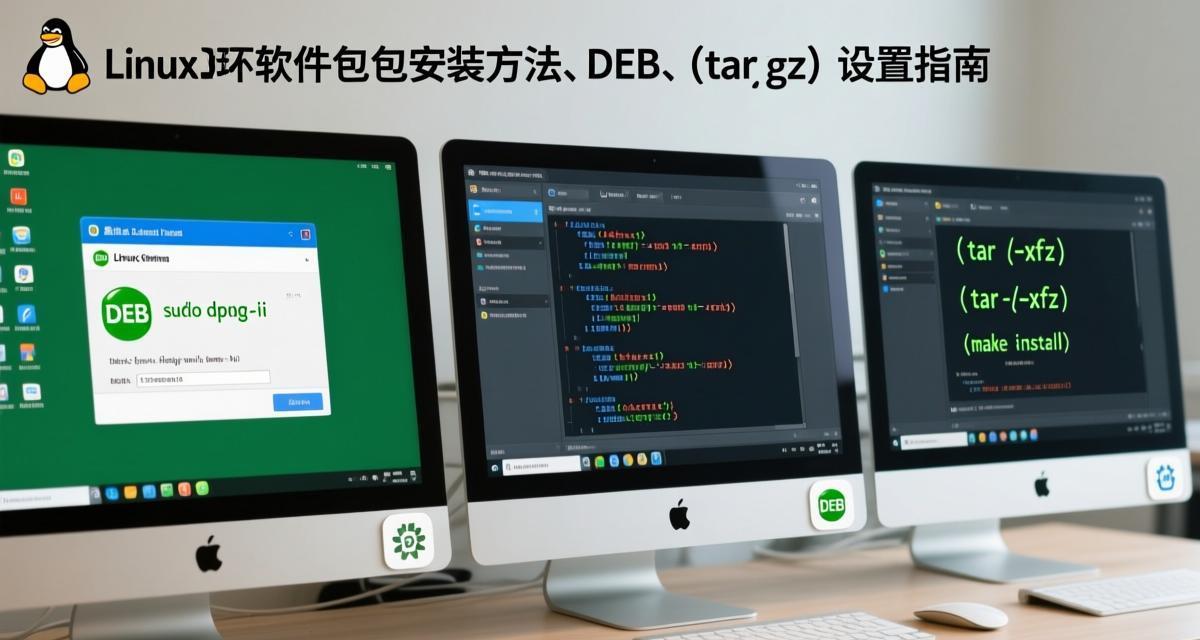
ToDesk Linux版提供了三种安装方式,你可以根据实际环境选择最合适的一种。
方式一:DEB包安装(Ubuntu/Debian/Deepin/UOS)
这是最简单的安装方式。首先到ToDesk官网下载页面获取最新的DEB安装包(.deb文件)。然后打开终端,进入下载目录,执行安装命令:sudo dpkg -i todesk_4.x.x_amd64.deb。如果提示缺少依赖,执行 sudo apt-get install -f 自动安装缺失的依赖包即可。安装完成后,在应用菜单中找到ToDesk图标即可启动。
方式二:RPM包安装(CentOS/Fedora/openSUSE)
RPM包适用于基于Red Hat系的发行版。下载RPM包后,执行 sudo rpm -ivh todesk_4.x.x_amd64.rpm。在CentOS上可能需要先安装EPEL源以获取某些依赖。如果遇到依赖冲突,可以使用 sudo yum localinstall todesk_4.x.x_amd64.rpm 或 sudo dnf install todesk_4.x.x_amd64.rpm,让包管理器自动解决依赖问题。
方式三:tar.gz解压安装(通用方案)
如果你的发行版不兼容DEB或RPM,可以使用tar.gz压缩包。下载后执行 tar -zxvf todesk_4.x.x_amd64.tar.gz 解压,然后进入目录运行 ./todesk 即可启动ToDesk。这种方式不需要root权限安装,但每次启动需要手动运行。如果想要开机自启,需要手动创建systemd服务文件或桌面快捷方式。
卸载方法:DEB安装的用 sudo dpkg -r todesk 卸载;RPM安装的用 sudo rpm -e todesk 卸载;tar.gz解压的直接删除文件夹即可。卸载后用户配置文件保留在 ~/.config/todesk 目录中,如需彻底清理可手动删除。
首次启动与账号登录
安装完成后首次启动ToDesk,界面和Windows/Mac版基本一致,但Linux版有一些独有的设置需要注意。
图形界面启动:如果你使用的是有桌面环境的Linux(如Ubuntu Desktop、GNOME、KDE等),在应用菜单中找到ToDesk即可启动。首次启动会显示用户协议和隐私政策,同意后进入登录界面。
无桌面环境(命令行模式):Linux服务器的特点是通常没有图形界面。ToDesk Linux版支持无头模式运行,即使没有X Server也能工作。在终端中执行 todesk 命令会启动服务,并显示当前设备的设备代码和临时密码。你可以从另一台电脑远程连接到这台Linux服务器。需要注意的是,无头模式下远程控制需要对方电脑安装ToDesk客户端,纯命令行无法操作远程桌面。
账号登录:输入ToDesk账号密码登录,登录后可以看到你的设备列表。如果你是第一次使用ToDesk,需要先在ToDesk官网注册一个账号。Linux版的账号体系和Windows/Mac完全互通,登录同一个账号即可管理所有平台的设备。
设备命名:Linux系统默认的设备名可能是 localhost 或一串主机名,建议在设置中修改为有意义的名称(如”生产服务器-01″、”测试机-Ubuntu”),方便在设备列表中识别和管理。
远程控制Linux桌面的完整操作
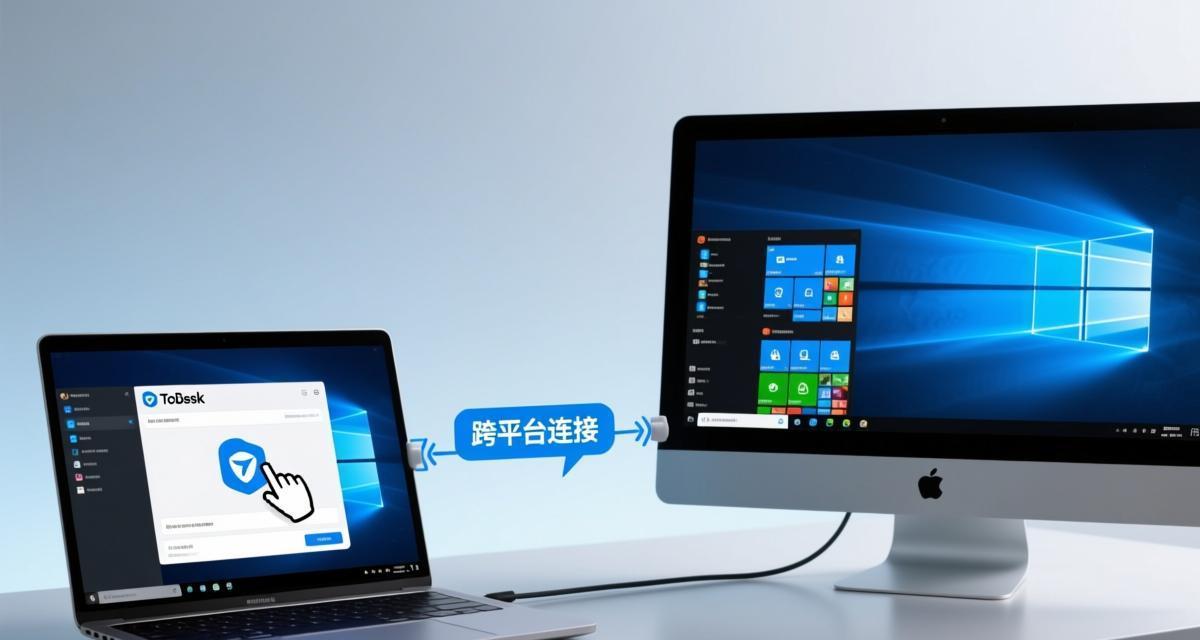
从Windows或Mac远程连接到Linux桌面后,操作体验和远程控制其他系统类似,但有几个Linux特有的注意事项。
分辨率自适应:ToDesk会自动检测远程Linux桌面的分辨率并调整窗口大小。如果分辨率不匹配导致显示不全,可以在ToDesk工具栏中点击”适应窗口”或”原始分辨率”切换。对于Ubuntu用户,可以在”设置→显示”中手动调整分辨率。
快捷键映射:Linux桌面快捷键与Windows不同。ToDesk提供了快捷键映射功能,可以将Windows快捷键映射为Linux快捷键。例如Ctrl+Alt+T在Ubuntu中是打开终端。你可以在ToDesk设置→快捷键中选择映射模式:保持本机快捷键或使用远程端快捷键。
Wayland vs X11:这是一个关键的技术细节。如果你的Linux系统使用的是Wayland显示服务器(Ubuntu 22.10及以上默认Wayland),ToDesk远程控制可能会遇到一些兼容性问题,如无法看到窗口内容或画面撕裂。解决方案是在登录时选择”Ubuntu on Xorg”会话(登录界面右下角齿轮图标),切换回X11显示服务器。遇到卡顿或显示异常时,首先检查是否在使用Wayland。
多显示器支持:如果Linux连接了多个显示器,ToDesk可以切换显示不同的屏幕。在远程窗口工具栏中点击”显示器切换”按钮选择要查看的屏幕。Linux多显示器的配置通常在系统的”显示设置”中完成。
文件传输与命令行操作
ToDesk Linux版不仅支持远程桌面控制,还支持文件传输功能,这对Linux运维人员来说非常实用。
图形界面文件传输:在远程连接窗口的工具栏中点击”文件传输”图标,会打开一个双栏文件管理器界面。左侧是本地电脑文件,右侧是远程Linux文件。你可以直接拖拽文件在两端之间传输。支持断点续传和批量传输,传输速度取决于网络带宽。
命令行文件传输:对于无桌面环境的Linux服务器,ToDesk提供了命令行文件传输工具tosh。安装ToDesk后,tosh会自动安装到系统PATH中。使用方法:tosh send 本地文件路径 远程设备代码,或tosh recv 远程设备代码 保存路径。这个功能在纯命令行环境下特别实用,不需要启动图形界面即可传输文件。
剪切板同步:Linux版的剪贴板同步同样支持纯文本和图片。剪贴板同步功能在Linux上的使用方法与Windows/Mac一致,复制粘贴即可跨设备传输内容。需要注意的是,某些Linux桌面环境(如XFCE)的剪贴板管理器可能与ToDesk不兼容,遇到问题时可以尝试安装parcellite作为剪贴板管理器。
无人值守与开机自启设置
对于需要远程管理Linux服务器或无人值守的Linux设备,开机自启和无人值守访问是必备功能。
设置固定密码:在ToDesk设置→安全设置中,将临时密码改为固定密码。这样每次连接不需要对方确认,可以直接输入密码连接。对于无人值守场景,固定密码比临时密码更方便。建议使用强密码(12位以上,含大小写字母和数字)。
开机自启(systemd):ToDesk DEB/RPM安装包默认会创建systemd服务,开机自动启动ToDesk后台服务。你可以通过 systemctl status todesk 检查服务状态。如果服务未运行,执行 sudo systemctl start todesk 启动,执行 sudo systemctl enable todesk 设置开机自启。
开机自启(tar.gz安装):如果使用tar.gz方式安装,需要手动创建systemd服务。创建文件 /etc/systemd/system/todesk.service,内容包含ExecStart指向todesk可执行文件的路径,然后执行 systemctl daemon-reload && systemctl enable todesk –now。无人值守远程设置在Linux上需要额外配置防火墙规则。
防火墙配置:ToDesk需要通过防火墙与远程服务器通信。在Ubuntu上执行 sudo ufw allow todesk 或开放ToDesk使用的端口范围。在CentOS上执行 sudo firewall-cmd –permanent –add-service=todesk && sudo firewall-cmd –reload。如果使用云服务器(如阿里云、腾讯云),还需要在云控制台的安全组规则中放行相应端口。
常见问题FAQ
Q1:Linux版ToDesk免费吗?
免费。ToDesk Linux版和Windows版、Mac版一样,个人用户免费使用。免费版包含远程控制、文件传输、剪贴板同步等核心功能。高级功能(如多显示器切换、会话录制、设备分组管理)需要专业版。对于个人和一般使用场景,免费版完全够用。
Q2:无桌面环境的Linux能用ToDesk吗?
可以,但功能有限。无桌面环境(纯命令行)的Linux可以安装ToDesk后台服务,显示设备代码和密码,供其他设备远程连接。但连接后你看到的是远程Linux的命令行终端,无法操作图形界面。如果需要在无头Linux上运行图形应用,需要先安装Xvfb虚拟显示服务器。
Q3:Linux版支持手机远程连接吗?
支持。手机版ToDesk可以远程连接Linux桌面,操作方式和连接Windows/Mac一样。但需要注意,手机屏幕较小,操作Linux桌面时建议使用虚拟触控板模式而非直接触屏模式,操作精度更高。
Q4:ToDesk Linux版更新怎么操作?
DEB和RPM安装的版本可以通过重新下载最新安装包覆盖安装来更新。也可以在ToDesk设置→关于中点击”检查更新”自动更新。tar.gz安装的版本需要手动下载新版替换旧文件。建议开启自动更新功能,保持ToDesk始终是最新版本,以获得最新的安全补丁和功能改进。
Q5:Linux版ToDesk占用多少系统资源?
ToDesk Linux版在空闲状态下内存占用约30-50MB,CPU占用几乎为零。远程连接活跃时,CPU占用通常在5%-15%之间(取决于分辨率和画面变化频率),内存占用约100-200MB。对于现代服务器来说,这个资源开销可以忽略不计。如果你对资源占用非常敏感,可以在设置中降低远程画面的画质和帧率。