ToDesk手机控制电脑远程操作完全指南 2026:随时随地操控你的PC
手机远程控制电脑的应用场景
出门在外突然想起家里的电脑没有关机保存文件,在公司加班需要查看办公室电脑上的资料,放假期间被紧急叫回处理工作文件——这些场景下如果有一部手机就能操控远端的电脑,会省去很多麻烦。ToDesk手机端不仅支持被电脑控制(手机被控端设置),更支持用手机主动控制电脑,实现真正的移动远程办公。
手机控制电脑和电脑控制电脑在操作体验上有本质区别。手机屏幕小、没有物理键盘和鼠标,这些硬件限制决定了手机远程操控需要一些特别的设置和技巧。ToDesk针对移动端做了大量优化,包括虚拟触控板、虚拟键盘、手势操作等,让手机控制电脑的体验尽可能接近在电脑前操作。新手用户花十分钟熟悉这些操作后,就能流畅地用手机操控电脑。
手机控制电脑的核心价值在于”应急”和”轻操作”。你不会用手机去做需要大量输入和精确鼠标操作的工作(如编写代码、设计图形),但查看文件、关闭程序、重启服务、下载资料这类轻量操作,用手机完全可以胜任。本文将详细讲解手机控制电脑的完整流程和实用技巧。
ToDesk手机端安装与账号登录
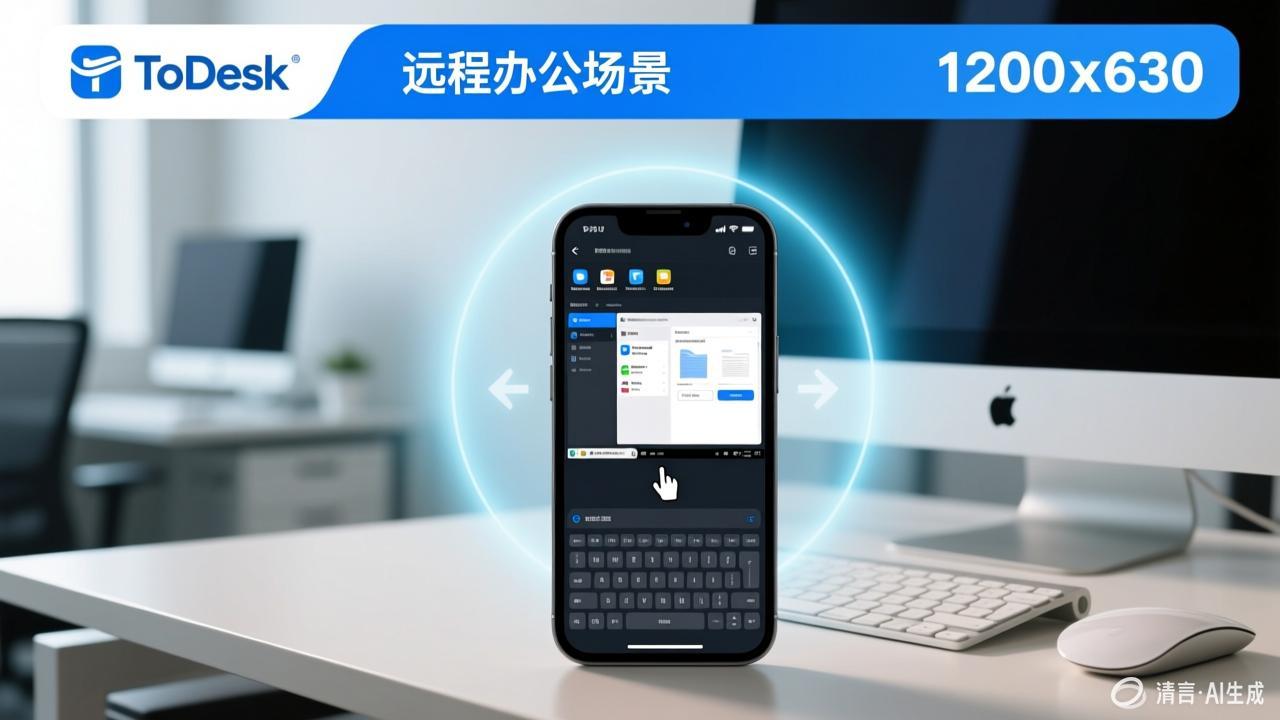
手机端安装ToDesk的过程很简单,但在安装前需要确认手机端和电脑端都安装了ToDesk并登录了相同的账号,这是使用”我的设备”一键连接的前提。
手机端下载安装。Android用户在各品牌应用商店(华为应用市场、小米应用商店、OPPO软件商店等)搜索”ToDesk”直接安装。也可以在ToDesk官网下载APK安装包。iOS用户在App Store搜索”ToDesk”安装。手机版下载需要注意认准官方版本,避免下载到伪装的应用。安装完成后打开ToDesk,注册或登录你的ToDesk账号。
电脑端登录账号。在被控电脑上打开ToDesk客户端,如果没有登录ToDesk账号,点击右上角的”登录”按钮,输入你刚在手机上登录的相同账号和密码。登录成功后,电脑会自动出现在手机ToDesk的”设备”列表中。多设备管理功能下,你的所有电脑设备都会在手机端显示,包括在线和离线状态。
网络环境建议。手机控制电脑对网络延迟比电脑控制电脑更敏感。建议手机连接WiFi而不是使用4G/5G,WiFi的延迟更低且更稳定。如果只能使用移动网络,确保信号强度良好(至少3格信号),否则操作体验会非常卡顿。电脑端同样建议使用有线网络连接,网络优化可以参考之前的文章。
手机端远程控制的三种操作模式
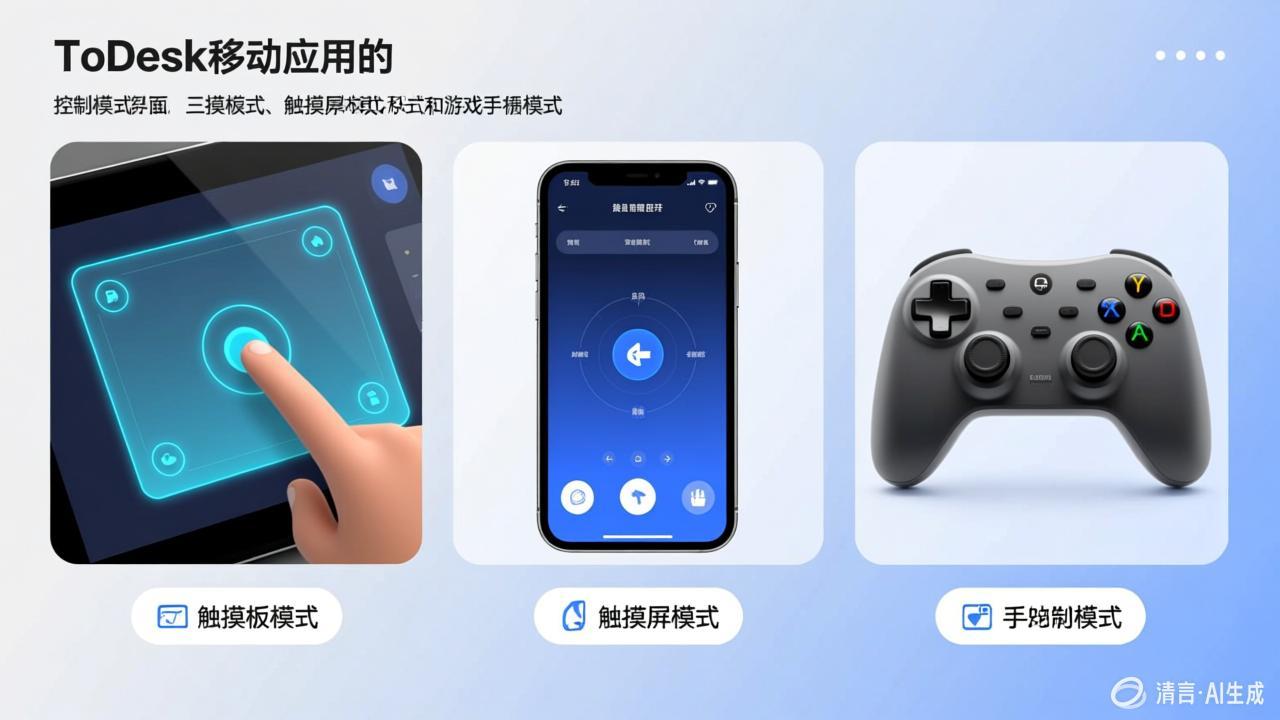
ToDesk手机端提供了三种操作模式,适配不同的使用场景。掌握三种模式的切换方法是用好手机控制电脑的关键。
触控板模式(默认模式):屏幕变成一个虚拟触控板,操作方式和笔记本电脑的触控板完全一样。单指移动 = 移动鼠标光标;单指轻触 = 鼠标左键单击;双指轻触 = 鼠标右键单击;双指滑动 = 滚动页面上下;双指缩放 = 缩放远程画面。这个模式适合需要精确操作的场景,如拖拽文件、点击小按钮、选择菜单项等。对于习惯使用笔记本触控板的用户来说,上手非常快。
触屏模式:手指触摸屏幕的位置直接对应远程电脑屏幕上的位置,触摸就相当于鼠标点击。这种模式下操作最直觉——看到哪里就点哪里,不需要像触控板模式那样先移动光标再点击。适合浏览网页、查看文件、点击大按钮等操作。但缺点是无法进行精确的小范围操作(因为手指面积比鼠标光标大得多)。可以在设置中调节”触控灵敏度”来优化体验。
游戏手柄模式:屏幕左侧显示虚拟摇杆控制鼠标移动,右侧显示A/B按钮模拟鼠标左右键。这个模式的设计灵感来自游戏手柄,适合需要长时间持续操控的场景(如玩远程桌面游戏、拖拽调整窗口大小等)。摇杆的灵敏度可以在设置中调节。跨场景使用的用户可以根据当前任务灵活切换三种模式。
手机端虚拟键盘与文字输入
在手机上远程操控电脑时,文字输入是最有挑战的部分。ToDesk提供了两种文字输入方案,各有优劣。
方案一:手机输入法直传。点击ToDesk远程控制窗口下方的”键盘”图标,会弹出手机输入法面板。你在手机上通过拼音、手写或语音输入的文字,会直接传输到远程电脑的光标位置。这种方案的优势是可以使用手机上的各种输入法功能(语音输入特别好用),缺点是输入法面板会占用屏幕空间,遮挡部分远程画面。中文输入使用手机自带的拼音输入法,体验和普通聊天打字基本一致。
方案二:调用远程电脑键盘。长按远程控制窗口下方的”键盘”图标,可以切换为调用远程电脑的输入法。此时手机屏幕上会显示一个Windows虚拟键盘,模拟在远程电脑上打开OSK(屏幕键盘)。输入的文字直接由远程电脑的输入法处理。这种方案的优势是完整使用远程电脑上的输入法(包括特殊符号、快捷输入等),缺点是虚拟键盘按键较小,手机上操作不方便。剪贴板同步功能在这里特别实用,你可以在手机上复制一段文字,然后粘贴到远程电脑上。
快捷输入技巧。在手机上输入大量文字时,推荐使用以下技巧组合。首先在手机备忘录中编辑好要输入的文字,然后通过剪贴板复制。回到ToDesk远程控制窗口,在需要输入的位置粘贴。这种方法比直接在ToDesk输入法面板中打字更高效,特别是需要输入长段文字或代码时。语音输入也是高效方案,说出文字后自动转为文字传送到远程电脑。
手机端文件管理与传输功能
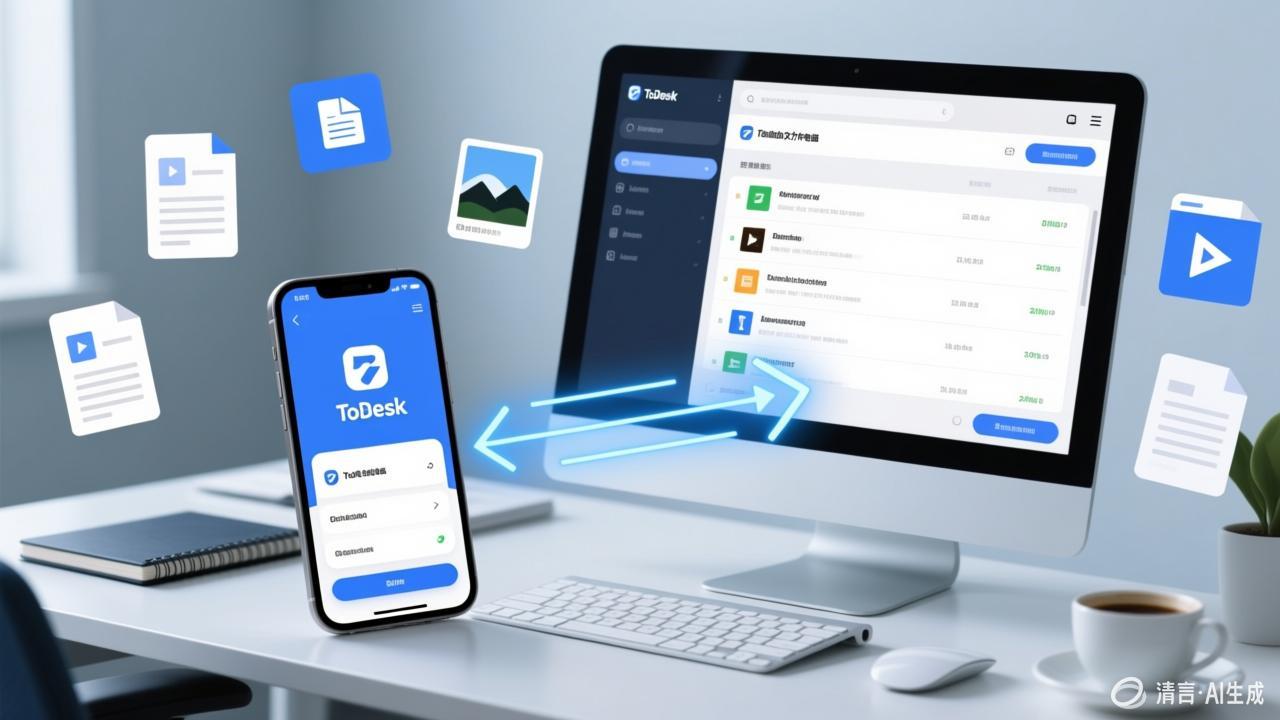
ToDesk手机端支持在远程操控过程中进行文件传输和管理,这是手机控制电脑最实用的功能之一。
文件传输操作。在远程控制窗口中,点击工具栏的”文件传输”图标,会打开文件传输面板。面板分为左右两栏:左侧显示手机本地文件,右侧显示远程电脑的文件。你可以从手机向电脑上传文件,也可以从电脑向手机下载文件。支持多选文件批量传输,也可以创建文件夹。传输速度取决于网络带宽,WiFi环境下通常可以达到5-15MB/s。文件传输优化可以参考之前的文章了解提升传输速度的技巧。
远程文件管理。在触控板模式下,你可以像操作本地电脑一样操作远程电脑的文件管理器。打开远程电脑的”此电脑”或”资源管理器”,浏览文件目录,复制、移动、重命名、删除文件。操作体验和直接坐在电脑前基本一致,只是通过手机触控板操作需要一点适应时间。对于需要临时下载或查看远程电脑上的某个文件,这是最快的方式——直接操控远程电脑打开文件,然后通过ToDesk的截图功能截取关键内容。
手机相册图片传输。ToDesk手机端支持直接从手机相册选择图片并传输到远程电脑。在文件传输面板中点击”相册”按钮,可以浏览手机相册中的所有图片,选择后传输到远程电脑的指定目录。这个功能适合将手机拍摄的照片快速传到电脑上进行编辑或归档,不需要通过微信或数据线中转。
手机端远程执行常用操作
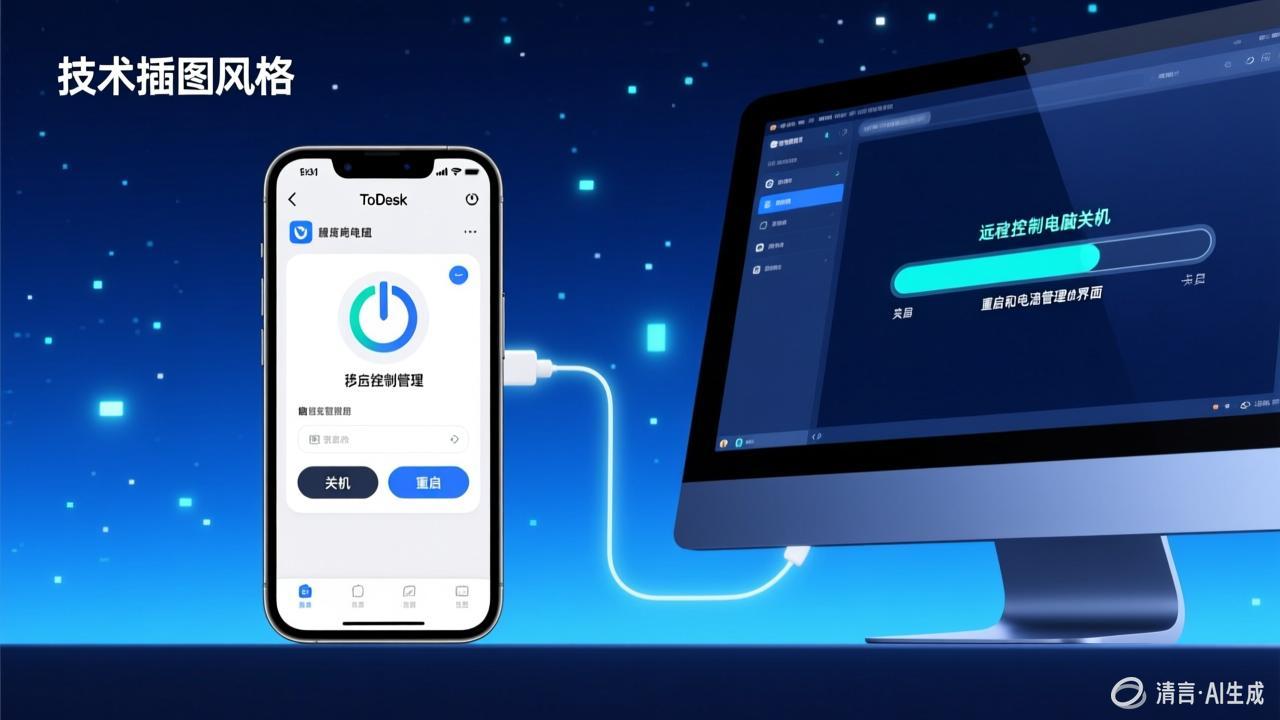
手机远程控制电脑最常见的用途是执行一些简单的远程操作。以下是高频操作的步骤说明。
远程关机与重启。连接到远程电脑后,通过触控板模式移动光标到Windows”开始”按钮→ 点击”电源”→ 选择”关机”或”重启”。操作完成后远程连接会自动断开。如果你只是想让电脑休眠而不是关机,可以在”电源”选项中选择”睡眠”。关机后如果需要远程唤醒,远程开机功能可以帮你实现。
关闭卡死的程序。当远程电脑上的某个程序无响应时,可以用手机远程处理。按Ctrl+Shift+Esc打开任务管理器→ 找到卡死的程序→ 点击”结束任务”。如果整个系统都卡住了,可以使用ToDesk手机端的”发送Ctrl+Alt+Del”按钮强制唤醒安全桌面,然后从那里打开任务管理器。错误代码排查过程中也可能需要强制关闭进程。
下载文件并传到手机。在远程电脑上打开浏览器→ 访问目标网站下载文件→ 等待下载完成→ 通过ToDesk的文件传输功能将文件从电脑传到手机。整个过程通过手机操控电脑完成,不需要有人在电脑前操作。如果下载的文件比较大,建议先在电脑上下载完成后再传到手机,这样比直接在手机上下载更稳定(电脑的网络通常比手机更好)。
手机端控制体验的优化设置
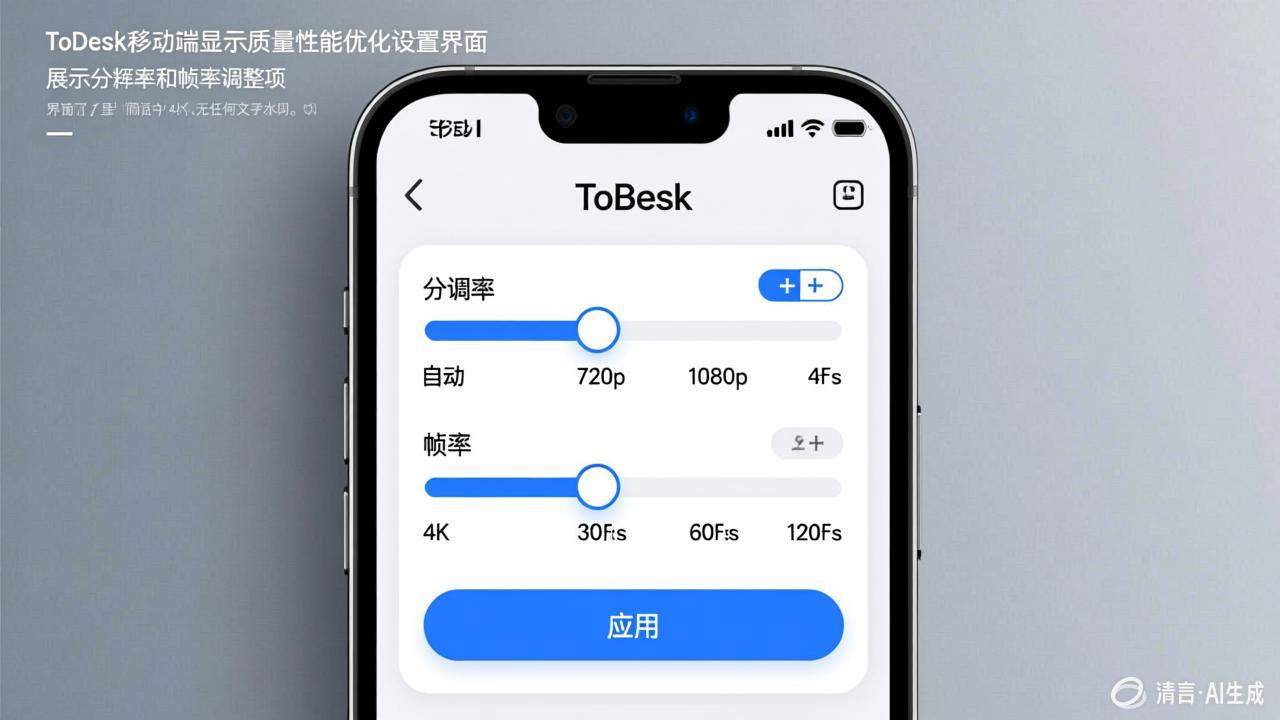
手机屏幕较小,默认的显示效果可能不够理想。通过以下优化设置可以大幅提升手机控制电脑的使用体验。
画质与帧率调整。在ToDesk手机端的设置中,可以调整远程画面的画质和帧率。推荐设置:WiFi环境下使用”高清”模式(1080p/30fps),移动网络环境下使用”流畅”模式(720p/15fps)。高画质在手机小屏幕上的提升不如在电脑屏幕上明显,但流量消耗会大幅增加。如果只是进行文件管理或轻量操作,”流畅”模式已经足够清晰。
横竖屏与画面缩放。将手机横屏使用可以获得更大的操作区域,特别适合触控板模式。ToDesk支持手势缩放远程画面:双指捏合缩小画面、双指张开放大画面。缩小画面可以看到更多远程桌面内容(适合浏览网页和文件列表),放大画面可以更精确地点击小按钮(适合填写表单和编辑文档)。建议将常用缩放比例固定下来,避免每次连接都重新调整。
工具栏自定义。ToDesk手机端的工具栏支持自定义显示的快捷按钮。常用的按钮包括:键盘、文件传输、截图、全屏、触控模式切换。你可以隐藏不常用的按钮,让工具栏更简洁。进阶技巧用户可以为不同的使用场景设置不同的工具栏布局——办公场景显示文件传输和键盘按钮,游戏场景显示手柄模式按钮。
常见问题FAQ
Q1:手机控制电脑需要收费吗?
ToDesk免费版支持手机控制电脑功能,包括触控板模式、触屏模式、文件传输、截图等核心功能。免费版的限制主要是画质上限(最高720p)和连接时长(单次最长2小时)。专业版支持1080p高清画质和无限时连接,价格为每月约30元。对于偶尔的远程操作,免费版完全够用。如果需要长时间在手机上操控电脑办公(如远程处理紧急工作),建议使用专业版。
Q2:用手机控制电脑时,电脑端的人能看到我的操作吗?
可以。ToDesk远程控制是实时同步的,电脑端会显示你的所有操作过程——鼠标移动、点击、键盘输入等都会实时反映在电脑屏幕上。如果你不希望电脑端看到操作过程,可以使用隐私屏保护功能,开启后电脑屏幕会显示”正在被远程控制”的提示,但不会显示具体的操作内容。注意,隐私屏保护功能在手机端控制电脑时同样有效。
Q3:手机控制电脑时画面太卡怎么办?
手机端卡顿的排查优先级:第一,确认手机连接WiFi(不用4G/5G);第二,将画质降到”流畅”模式;第三,确认电脑端也连接有线网络;第四,关闭手机上占用网络的应用(如视频播放、大文件下载);第五,更新ToDesk两端到最新版本;第六,如果电脑后台运行了大型程序(如游戏、视频渲染),先关闭这些程序释放系统资源。卡顿解决方案中有更详细的优化建议。
Q4:可以用iPad远程控制电脑吗?
可以。ToDesk的iPad版(在App Store搜索”ToDesk”安装)功能与手机版基本一致,但iPad更大的屏幕提供了更好的操作体验。iPad的屏幕尺寸接近笔记本电脑,使用触控板模式时虚拟触控板面积更大,鼠标操作更精确。iPad还支持外接蓝牙键盘和鼠标,连接后操作体验几乎和直接使用电脑一样。如果你经常需要远程控制电脑,iPad是最推荐的移动设备选择。
Q5:手机控制电脑时能播放电脑上的声音吗?
可以。ToDesk支持远程音频传输功能。在手机端连接电脑后,点击工具栏的”声音”按钮开启音频传输,电脑上播放的音乐、视频声音、系统提示音都会通过手机扬声器播放出来。这个功能在看视频演示、参加线上会议时特别实用。需要注意的是,音频传输会增加网络带宽消耗,如果网络不稳定建议关闭。音频延迟通常在100-300ms之间,对于听音乐来说可能有明显延迟,但对于听语音来说基本可以接受。