ToDesk多设备管理与快速切换完全指南 2026 – 高效管理远程设备
多设备管理的核心概念
当你的ToDesk设备列表中积累了十几台甚至几十台设备时,如何高效管理这些设备就变成了一个实际问题。设备命名混乱、找不到要连接的设备、不知道设备状态是否在线——这些是ToDesk用户在使用一段时间后最常遇到的痛点。
ToDesk的设备管理功能就是为了解决这些问题设计的。通过设备列表、分组管理、标签筛选、状态监控等功能,你可以快速定位和管理所有已安装ToDesk的设备。无论你是个人用户管理多台电脑,还是IT管理员管理企业设备群,这些功能都能显著提升效率。
需要区分两个概念:你的”我的设备”列表中的设备是安装了你的ToDesk账号并登录的设备,可以一键连接;而”最近连接”和”收藏”中的设备是使用设备代码+密码连接过的设备,不需要登录你的账号。新手用户可以先从设备代码连接开始,熟悉后再启用账号设备管理功能。
设备列表的基本操作
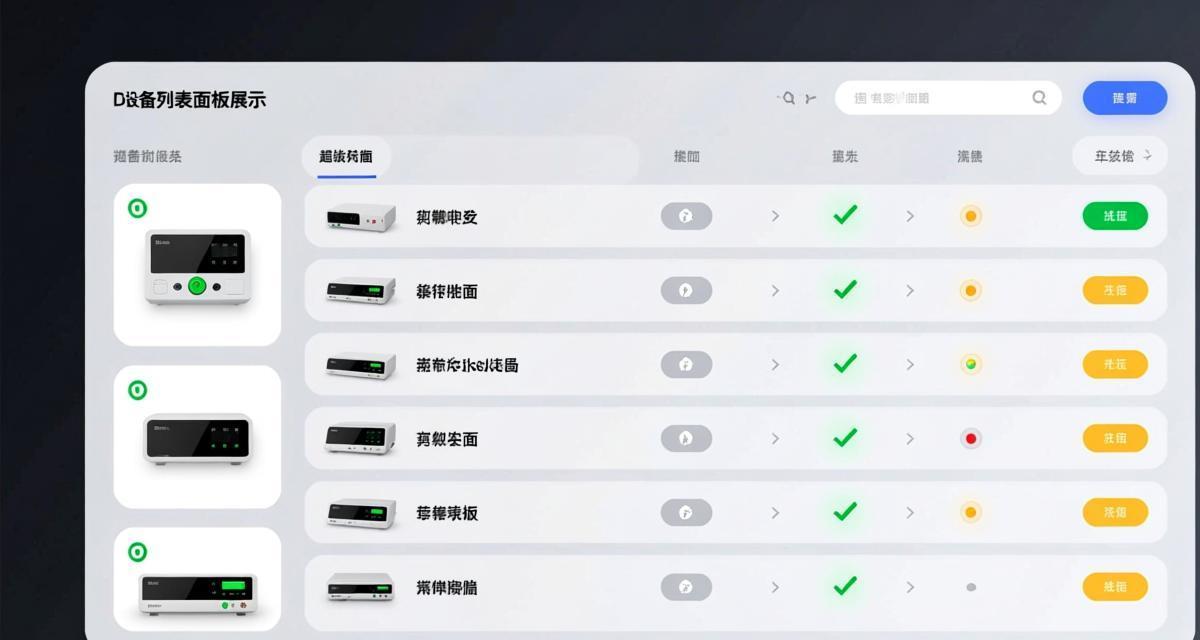
设备列表是ToDesk客户端左侧的默认面板,展示了所有登录了你账号的设备。
查看设备列表:打开ToDesk客户端,左侧面板默认显示”我的设备”列表。每个设备显示:设备名称、设备类型图标(电脑/手机/平板)、在线状态指示灯(绿色=在线、灰色=离线)、设备操作系统信息。
连接设备:点击设备列表中的任意在线设备即可直接发起远程连接,无需输入设备代码和密码。这是使用账号管理设备的最大优势——一键连接。对于离线设备,点击后ToDesk会提示设备当前不在线,可以发送唤醒请求(需要设备支持且已配置唤醒功能)。
设备排序:设备列表默认按最近连接时间排序。你也可以手动拖拽调整设备顺序,将常用的设备放在列表顶部。在设置中可以切换排序方式为”按名称排序”、”按在线状态排序”或”按分组排序”。
搜索设备:当设备数量较多时,使用列表上方的搜索框快速查找。搜索支持设备名称模糊匹配,输入关键词即可筛选匹配的设备。对于管理大量企业设备的运维人员,建议给设备使用有规则的命名(如”部门-用途-编号”),方便搜索定位。
设备分组管理
设备分组是多设备管理的核心功能。通过合理的分组策略,你可以快速在不同类别的设备之间切换。
创建分组:在设备列表顶部点击”管理分组”→ 选择”新建分组”→ 输入分组名称(如”办公室”、”服务器”、”家庭”、”客户”)→ 确认创建。分组名称支持中文、英文和数字。
设备归类:创建分组后,将设备拖入对应的分组即可完成归类。一台设备只能属于一个分组。你可以在设置中选择”自动分组”——ToDesk根据设备名称中的关键词自动将设备归入对应分组,省去手动拖拽的麻烦。
分组切换:点击左侧面板的分组名称可以筛选显示该分组下的设备。点击”全部设备”显示所有设备。分组切换是瞬时完成的,不需要等待加载。对于需要在多组设备间频繁切换的场景,这个功能非常高效。
分组管理:右键点击分组名称可以编辑分组名称、删除分组或合并分组。删除分组不会删除设备,设备会自动归入”未分组”。合并分组会将两个分组下的设备合并到一起。跨场景使用ToDesk的用户建议至少创建”工作”和”个人”两个分组。
设备标签与快速筛选
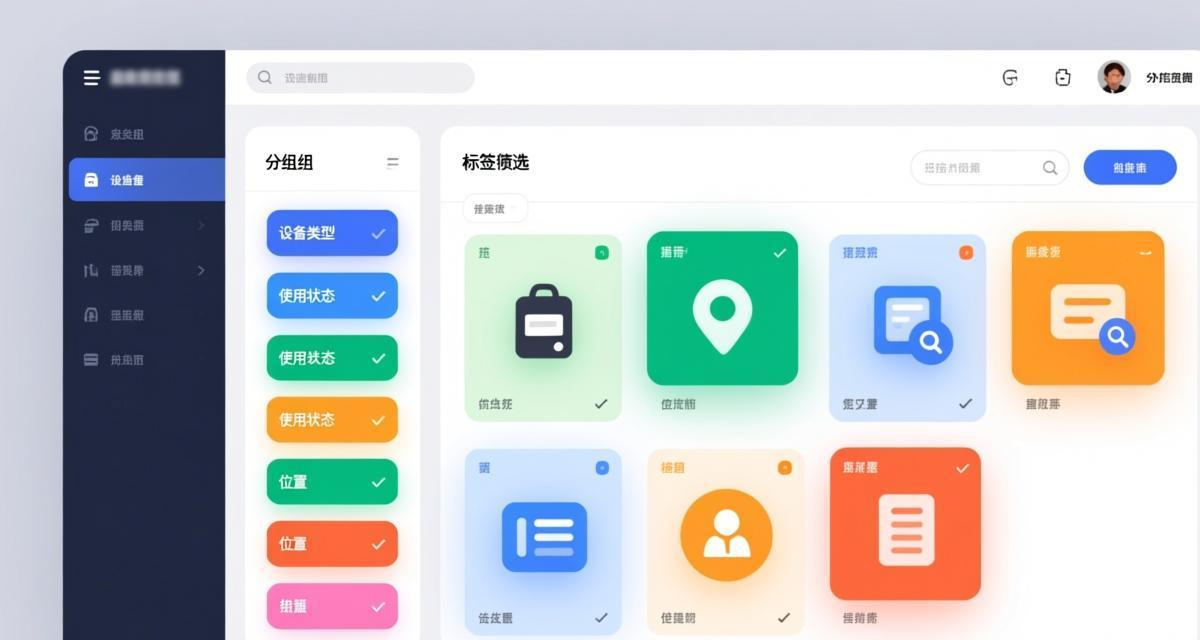
除了分组之外,标签提供了更灵活的设备分类方式。一台设备可以有多个标签,实现多维度筛选。
添加标签:右键点击设备 → 选择”标签”→ 输入标签名称(如”重要”、”频繁使用”、”Linux”、”高性能”)→ 确认。已有的标签可以复用,输入时会显示标签建议列表。
多标签管理:一台设备可以添加多个标签。例如一台办公室的Linux服务器可以同时打上”办公室”、”服务器”、”Linux”、”重要”四个标签。这样你可以在不同维度上筛选和定位设备。
按标签筛选:在设备列表上方的筛选栏中,点击”标签筛选”→ 选择要筛选的标签。支持多标签组合筛选(逻辑AND——同时拥有多个标签的设备)。这对于管理大量异构设备特别实用。
标签颜色:ToDesk支持为标签设置不同的颜色。你可以将”重要”标签设为红色、”频繁使用”设为蓝色、”待维护”设为橙色,通过颜色快速识别设备属性。
快速切换与多窗口操作
在实际工作中,经常需要在多台设备之间快速切换,或者同时查看多台远程设备的画面。
快速切换:当你在设备A的远程会话中时,不需要断开连接就可以切换到设备B。在远程窗口工具栏中点击”设备列表”图标(或按快捷键Ctrl+Tab),会弹出设备列表浮窗,选择要切换的设备即可。ToDesk会保持设备A的连接状态(后台运行),切换到设备B的远程桌面。
多窗口模式:ToDesk支持同时打开多个远程连接窗口。每个远程连接都是独立的窗口,可以自由调整大小、移动位置、最小化/最大化。你可以同时查看两台甚至多台远程设备的画面,适合需要在多台设备之间对比操作的场景。
窗口排列:ToDesk提供了快捷的窗口排列功能。在多窗口模式下,右键点击任务栏ToDesk图标 → 选择”排列窗口”→ 选择排列方式(水平并排、垂直并排、网格排列)。ToDesk会自动调整所有远程窗口的大小和位置,充分利用屏幕空间。进阶用户经常使用多窗口模式同时监控多台设备。
连接历史:ToDesk的”最近连接”列表记录了你最近连接过的所有设备(包括使用设备代码连接的临时设备),最多显示50条记录。这个列表不受分组和标签影响,是按时间排序的快速访问入口。
快捷键效率提升
掌握以下快捷键可以大幅提升多设备切换的效率:Ctrl+Tab在远程会话中切换到设备列表;Ctrl+Shift+N新建远程连接;Esc退出全屏模式并显示工具栏;Alt+Enter切换全屏/窗口模式。这些快捷键在ToDesk进阶技巧中有更详细的说明。
设备信息与状态监控
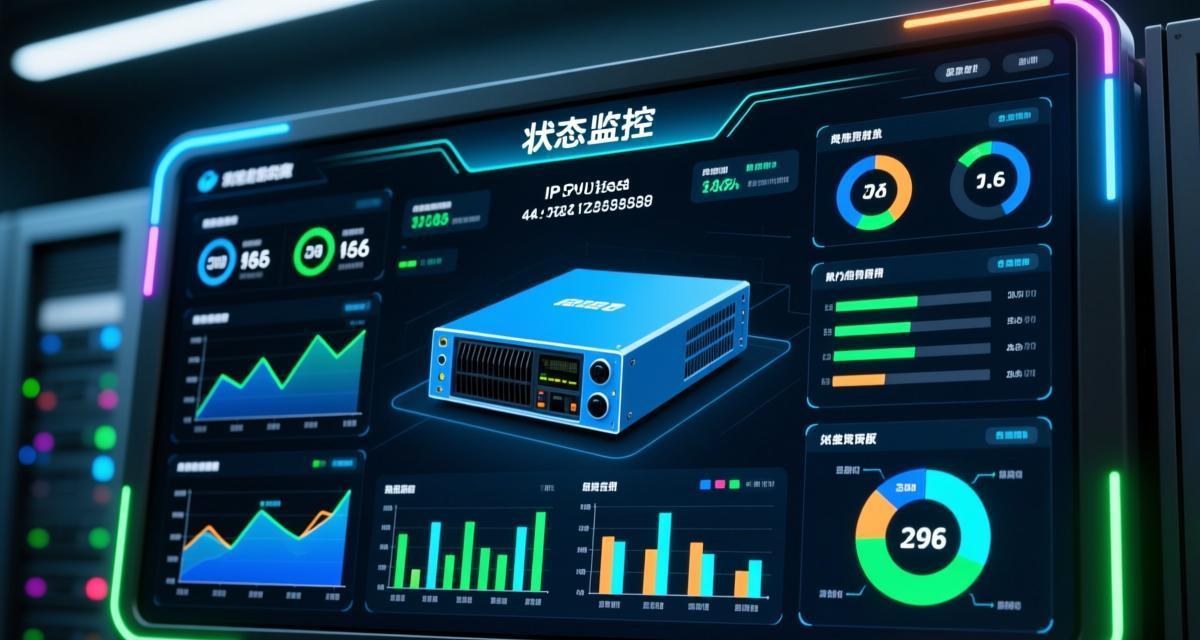
设备列表不仅是一个连接入口,还可以展示设备的详细信息和实时状态。
查看设备详情:在设备列表中右键点击设备 → 选择”设备信息”。会显示:设备操作系统及版本、ToDesk版本号、设备ID和设备代码、上次在线时间、IP地址(如果是局域网内设备)、连接次数统计。这些信息对于IT管理员非常有用。
在线状态监控:设备列表中的绿色/灰色指示灯实时显示设备是否在线。在线状态基于心跳机制检测,通常延迟在1分钟以内。如果设备显示为离线但实际在线,可能是心跳超时导致的误判,等待1-2分钟后会自动更新。
离线唤醒:对于支持Wake-on-LAN(WoL)功能的设备,ToDesk可以在设备离线时发送唤醒包。右键点击离线设备 → 选择”远程唤醒”。设备需要提前配置好BIOS中的WoL设置和网卡设置,且需要在同一局域网内或通过VPN连接。无人值守设备配合WoL功能可以实现真正的全天候远程管理。
设备备注:可以为每台设备添加备注信息。右键点击设备 → 选择”编辑备注”→ 输入设备用途、负责人、位置等信息。备注信息会显示在设备名称下方,鼠标悬停时以气泡形式展示完整内容。备注支持最多500个字符。
常见问题FAQ
Q1:设备列表最多能添加多少台设备?
ToDesk免费版支持最多50台设备在”我的设备”列表中。专业版支持200台,企业版不限制数量。如果你的设备超过50台,建议升级到专业版或企业版。设备数量越多,分组和标签管理就越重要。
Q2:如何将设备从列表中移除?
右键点击设备 → 选择”移除设备”。这只会将设备从你的设备列表中移除,不会卸载远程电脑上的ToDesk客户端,也不会删除远程电脑上的任何数据。被移除的设备如果再次登录你的ToDesk账号,会重新出现在设备列表中。
Q3:设备列表中的设备信息会自动更新吗?
会。ToDesk客户端定期(约每30分钟)向服务器同步设备信息,包括操作系统版本、ToDesk版本、在线状态等。你也可以手动刷新:在设备列表中点击刷新按钮或按F5键。设备名称和备注的修改会立即同步到所有登录了同一账号的客户端。
Q4:多人可以管理同一批设备吗?
企业版ToDesk支持多人协作管理。管理员可以将设备分组共享给团队成员,团队成员可以在自己的设备列表中看到被共享的设备并进行远程连接。共享权限可以按组设置:只读(只能连接不能管理)、标准(连接+编辑设备信息)、管理员(完全控制)。个人版不支持设备共享。
Q5:更换ToDesk账号后设备列表会丢失吗?
会的。设备列表是绑定到ToDesk账号的,更换账号后原账号的设备列表不会迁移到新账号。如果你需要保留设备列表,建议在更换账号前截图记录设备信息(设备代码和密码),在新账号中通过设备代码重新添加。也可以使用ToDesk的”账号迁移”功能(设置→账号→迁移),将设备列表从一个账号转移到另一个账号。