ToDesk会话录制与回放功能详解 2026 – 远程操作全程记录
会话录制功能的价值与合规需求
远程操作会话录制正在从”可选功能”变成”必备功能”。对于IT运维团队来说,录制远程操作过程可以作为操作审计的依据;对于远程培训场景,录制内容就是现成的教学视频;对于技术支持人员,录制可以帮助复现和回溯用户遇到的问题。
从合规角度看,越来越多的行业要求远程操作必须有完整的操作记录。金融、医疗、政务等行业对远程操作的审计有明确的合规要求。ToDesk的会话录制功能可以满足这些需求,提供带有时间戳的完整操作记录。
与第三方屏幕录制软件(如OBS、Camtasia)相比,ToDesk自带的录制功能有以下优势:录制内容自动保存在本地,与远程会话绑定,回看时可以查看会话详情(连接时间、设备信息等);录制过程对远程桌面性能影响极小(ToDesk直接在画面流中截取画面,不需要额外的屏幕捕获开销);企业版用户还可以将录制文件自动上传到企业服务器进行集中管理。
如何开启和使用会话录制
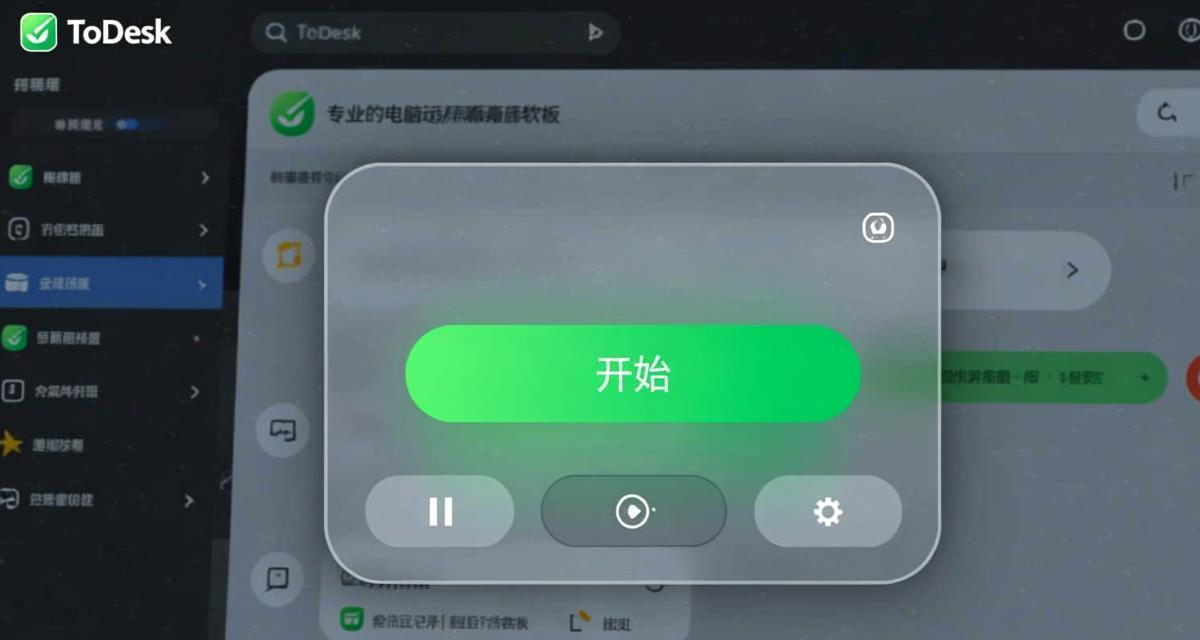
ToDesk的会话录制操作简单,但有几个细节需要注意,确保录制的完整性和可用性。
开始录制:在远程连接窗口的工具栏中,点击”更多”按钮(通常是一个三点图标)→ 选择”开始录制”。录制开始后,工具栏上会出现一个红色的录制指示标记,类似于视频录制中的REC图标。录制开始时会自动记录起始时间戳。
录制状态确认:录制开始后,远程窗口的标题栏或工具栏区域会显示录制状态。建议每次开始录制后确认状态指示正常,避免出现”以为在录制实际没有”的情况。录制过程中,所有的画面操作(鼠标移动、键盘输入、窗口切换)都会被完整记录。
暂停与恢复:ToDesk支持录制过程中的暂停和恢复。点击录制图标选择”暂停录制”,暂停期间的画面不会被记录。恢复录制后,暂停的时间段会被跳过。这个功能适合需要临时处理其他事务不想记录的场景。
停止录制:点击录制图标选择”停止录制”。停止后,ToDesk会自动将录制内容保存为视频文件。保存位置可以在设置中自定义,默认保存在”文档→ToDesk录制”文件夹中。录制文件为MP4格式,兼容所有主流播放器。
录制文件命名:默认的文件名格式为”录制_[远程设备名称]_[日期]_[时间].mp4″。你可以在设置中自定义命名模板,加入变量如{device}、{date}、{user}等,方便后续管理和检索。
录制质量与性能影响
录制质量直接影响视频文件的清晰度和文件大小。ToDesk提供了多档录制质量设置,可以根据需求灵活选择。
画质档位:ToDesk录制提供三档画质——”流畅”(720p、低码率)、”标清”(1080p、中码率)和”高清”(原始分辨率、高码率)。流畅档位适合只记录操作步骤的场景,文件最小;标清档位是默认推荐,兼顾清晰度和文件大小;高清档位适合需要看清屏幕上所有细节的场景(如代码审查、设计评审)。
帧率选择:录制帧率支持15fps、24fps和30fps三档。15fps适合操作步骤记录(不需要流畅的画面),文件最小;30fps适合动态操作较多的场景(如演示软件操作、游戏画面)。帧率越高文件越大。
文件大小预估:一小时的录制在标清24fps设置下,文件大小约200-400MB。流畅档位约100-200MB,高清档位约500MB-1GB。对网络延迟敏感的场景建议使用流畅档位,减少录制对远程连接性能的影响。
性能影响:ToDesk的录制是在画面流中直接截取数据,不需要额外的屏幕捕获开销,因此对CPU的额外占用极低(通常在1%-3%之间)。但录制过程会增加磁盘写入,建议确保磁盘有足够的可用空间和写入速度。
音频录制
ToDesk会话录制默认不包含音频。如果你需要录制语音通话(通过ToDesk的语音功能进行远程沟通),需要在录制设置中开启”录制音频”选项。音频会以AAC格式与视频同步录制,回放时可以正常听到通话内容。
录制文件的回放与管理
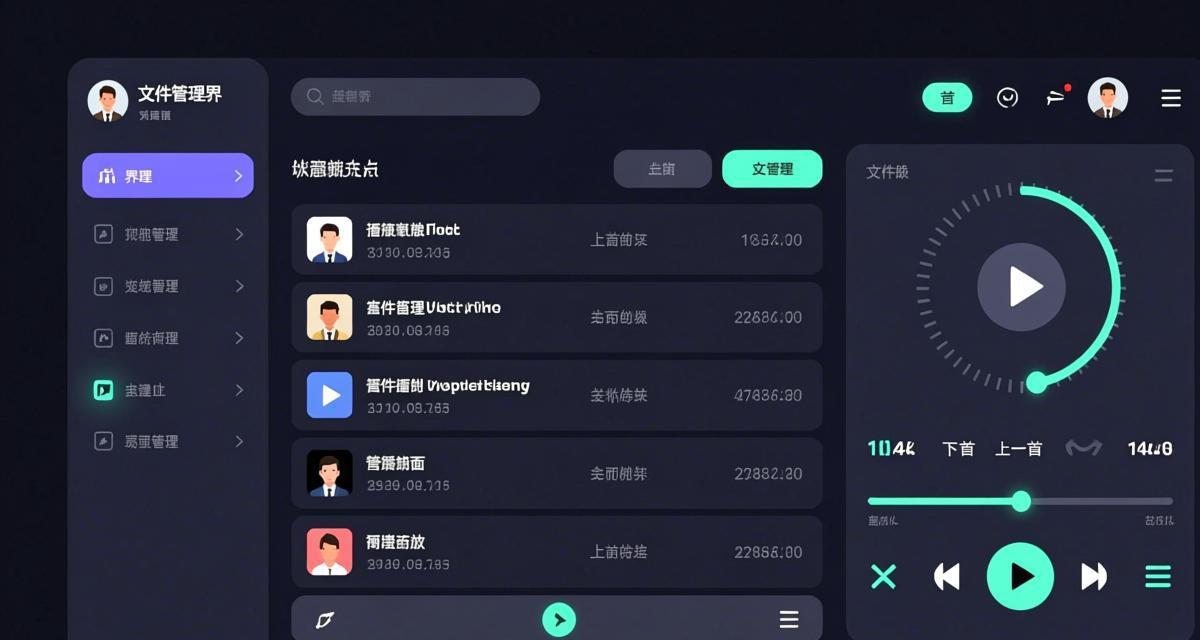
录制完成后,文件的回放和管理也是重要环节。
在ToDesk内回放:打开ToDesk客户端 → 点击”历史记录”→ 切换到”录制”选项卡,可以看到所有录制文件的列表。点击任意录制文件即可在ToDesk内置播放器中回放。内置播放器支持倍速播放(0.5x到4x)、暂停、拖动进度条、全屏等基本功能。
在系统播放器中打开:录制文件是标准MP4格式,可以用任何视频播放器打开。右键点击录制文件 → 选择”使用系统播放器打开”,即可用VLC、PotPlayer等播放器回放。这个选项适合需要使用播放器高级功能(如逐帧播放、截图标注)的场景。
录制文件导出:在录制列表中右键点击文件 → 选择”打开文件所在位置”,即可在文件管理器中找到MP4文件。你可以将文件复制、移动、重命名或发送给其他人。如果录制文件较大需要传输,建议使用ToDesk的文件传输功能,支持高速传输和断点续传。
批量管理:在录制列表中可以按日期、设备名称筛选录制文件。支持批量删除过期录制,建议定期清理超过保留期限的录制文件,释放磁盘空间。在设置中可以配置录制文件的自动保留天数(如30天),到期后自动删除。
录制功能的隐私与安全注意事项
会话录制涉及操作记录的隐私和安全问题,需要在使用中注意以下几点。
录制通知:ToDesk默认会在录制开始时向被控端发送通知,告知对方正在进行录制。这个通知无法关闭,确保录制过程的透明性。对于IT运维场景,管理员可能需要在录制前明确告知用户操作会被记录。
敏感信息保护:录制过程中如果涉及敏感信息(如密码输入、银行账户、个人身份信息),建议暂停录制。ToDesk的隐私屏功能可以在录制期间隐藏特定区域的内容,避免敏感信息被记录。
文件加密:企业版的ToDesk支持对录制文件进行AES-256加密。加密后的录制文件需要输入密码才能播放,即使文件泄露也不会泄露操作内容。个人版不支持录制文件加密,建议将敏感录制文件存放在加密磁盘或加密文件夹中。
合规存储:对于需要满足审计合规要求的组织,录制文件应存放在指定位置并设置访问权限。ToDesk的安全验证机制确保只有授权人员可以查看录制内容。建议配合企业文件服务器或NAS设备进行集中存储和权限管理。
常见问题FAQ
Q1:免费版ToDesk支持会话录制吗?
免费版ToDesk支持基本的会话录制功能,包括开始/停止录制、标清画质录制、本地保存MP4文件。高级功能如高清录制、音频录制、录制文件加密、自动上传到服务器等需要专业版或企业版。免费版功能对于个人用户的基本录制需求完全够用。
Q2:录制文件太大怎么办?
减小录制文件的方法:降低录制画质(流畅档位)、降低帧率(15fps)、缩短录制时间(使用暂停功能跳过不需要记录的时段)。如果已经录制了大文件需要压缩,可以使用HandBrake等免费视频压缩工具,将MP4文件的码率降低50%可以减小约40%的文件大小,画质损失很小。
Q3:可以在连接前设置自动录制吗?
可以。在ToDesk设置→远程控制→会话录制中,开启”连接后自动开始录制”选项。开启后,每次建立远程连接时ToDesk会自动开始录制,无需手动点击。这个功能适合需要记录所有远程操作的场景,如IT审计、技术支持记录等。配合自动保留天数设置,可以实现无人值守的全自动录制管理。
Q4:录制会影响远程控制流畅度吗?
影响非常小。ToDesk的录制机制是在画面渲染管道中直接截取帧数据,不需要额外的屏幕捕获计算,因此对远程控制性能几乎没有影响。在实际测试中,开启录制前后的远程操作延迟差异在10毫秒以内,肉眼无法感知。只有在录制高清30fps且磁盘写入速度较慢时,才可能出现偶尔的画面卡顿。
Q5:如何将录制文件分享给同事?
录制文件是标准MP4格式,可以通过以下方式分享:1) 直接发送MP4文件(通过ToDesk文件传输、邮件或即时通讯工具);2) 上传到企业网盘或云存储后分享链接;3) 通过ToDesk的”分享录制”功能(专业版),直接在ToDesk内生成分享链接,同事无需下载文件即可在线回看。跨场景协作时录制分享功能非常实用。