ToDesk远程游戏串流优化指南 2026:低延迟畅玩远程游戏全攻略
远程游戏串流是什么,能玩什么游戏
远程游戏串流是指在一台高性能电脑上运行游戏,通过远程控制软件将游戏画面实时传输到另一台设备上进行操控。你可以用一台低配的笔记本甚至平板电脑,流畅地玩运行在高配台式机上的3A大作。ToDesk虽然主要定位为远程办公软件,但其低延迟的传输技术和持续优化的画质引擎,让它在游戏串流场景下也有不错的表现。
需要客观说明的是,ToDesk不是专业的游戏串流软件。专业的游戏串流方案有NVIDIA GeForce Now、Steam Remote Play、Moonlight(基于NVIDIA GameStream)和Parsec,它们针对游戏场景做了大量专项优化。ToDesk的优势在于普及度高、配置简单、免费可用,适合玩对延迟不太敏感的游戏(回合制、策略类、模拟经营类),以及偶尔的远程游戏需求。跨场景使用ToDesk的用户可以用它来替代部分游戏串流需求。
游戏类型对延迟的敏感度差异很大。延迟50ms以内:几乎所有类型的游戏都能流畅操作。延迟50-100ms:回合制游戏、策略游戏、模拟经营、文字冒险类体验良好;FPS射击游戏、格斗游戏会有可感知的延迟但不影响一般操作。延迟100ms以上:只适合回合制和策略类游戏;实时操作类游戏体验较差。本文的优化目标是将延迟控制在50ms以内。
游戏串流的核心硬件要求
远程游戏串流对硬件的要求比远程办公高得多,因为游戏需要持续的GPU渲染和网络传输。
主机端(运行游戏的电脑)硬件。GPU:建议NVIDIA GTX 1060 6GB或以上,AMD RX 580或以上。低端显卡虽然能运行游戏,但GPU编码性能不足会导致画面传输延迟增大。CPU:建议4核8线程以上,游戏运行时CPU占用不宜超过70%,否则会影响编码效率。内存:16GB以上,游戏运行需要大量内存,内存不足会导致卡顿。网络:主机端建议使用有线千兆网络连接。性能优化设置可以参考之前文章中关于网络优化的部分。
客户端(操控游戏的电脑或手机)硬件。显示器:建议1080p 60Hz或以上。更高的刷新率(144Hz)对游戏串流帮助不大,因为传输帧率上限受编码能力限制。CPU:需要具备良好的H.264/H.265硬件解码能力,Intel 8代酷睿以上、AMD Ryzen 2000系列以上的CPU都支持。GPU:如果CPU支持硬件解码,独立显卡不是必需的。网络:建议有线连接或5GHz WiFi,延迟需要稳定在10ms以内。
网络带宽要求。720p/30fps 游戏串流需要约5-10Mbps带宽。1080p/30fps 需要10-20Mbps。1080p/60fps 需要20-40Mbps。如果是局域网环境(千兆有线),带宽通常不是瓶颈。公网环境下需要确保上下行带宽都满足要求。企业用户如果有专用的局域网,游戏串流体验会非常接近本地游玩。
ToDesk游戏模式设置与优化
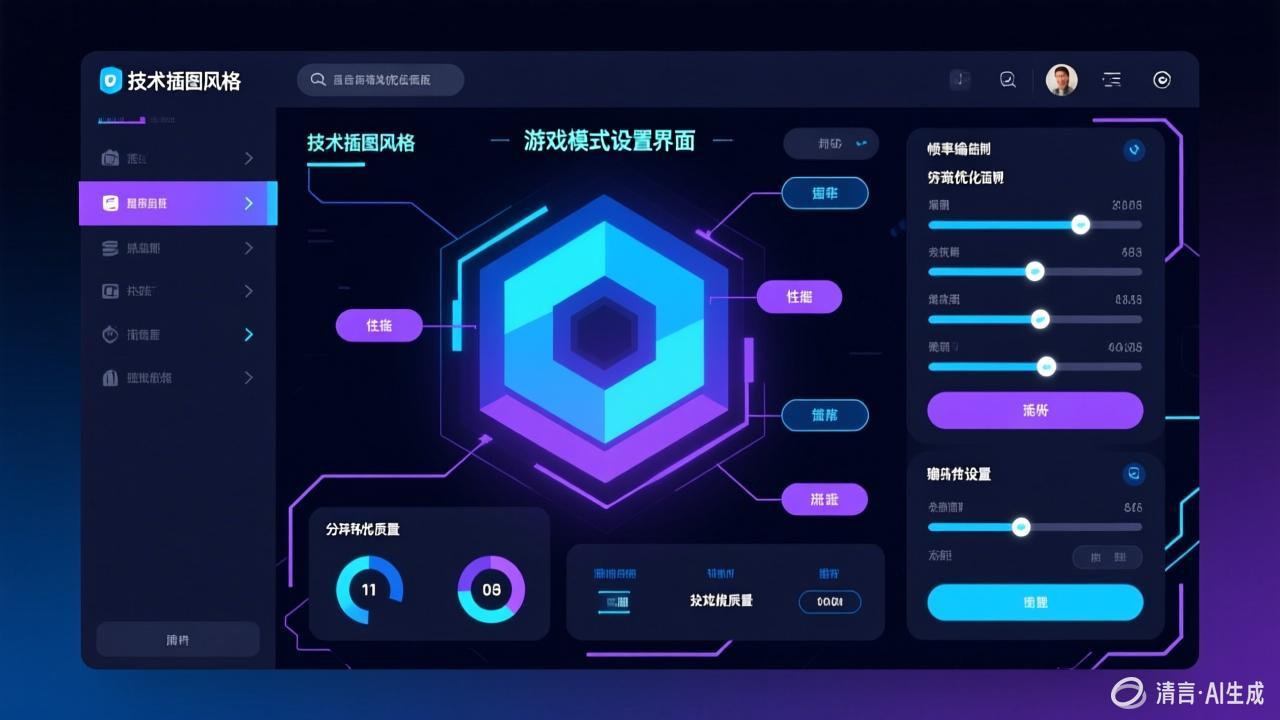
ToDesk在最新版本中加入了”游戏优化”相关的设置选项。虽然不如专业游戏串流软件的优化深度,但合理配置后可以获得不错的效果。
画质与编码设置。在ToDesk设置→”显示”中,将画质设为”超清”模式(1080p/60fps)。在设置→”性能”中,将”编码器”设为”硬件编码”(如果可用),硬件编码使用GPU的专用编码芯片,延迟比软件编码低30-50%。将”帧率优先”选项开启,优先保证帧率而不是画质清晰度。关闭”自适应画质”选项(它在网络波动时会自动降低画质,可能导致突然的画面模糊影响游戏体验)。
延迟优化设置。将”画面延迟补偿”设为”最低延迟”模式。关闭”后台画面捕捉”(减少不必要的系统资源占用)。将”输入延迟优化”开启,这个选项会优化鼠标键盘输入到远程电脑的传输延迟。如果使用剪贴板同步等功能不需要,可以临时关闭以释放系统资源。
全屏模式设置。游戏时必须使用全屏模式(Ctrl+Alt+F),隐藏ToDesk工具栏和本地任务栏。全屏模式下ToDesk的资源占用更低,画面传输也更高效。如果游戏本身也是全屏运行,ToDesk的全屏模式会完美配合——整个屏幕只显示游戏画面,没有任何多余的UI元素。注意,部分全屏游戏在远程连接时可能被强制切换为窗口模式,遇到这种情况需要在游戏的显示设置中将”全屏模式”改为”无边框窗口”模式。
不同类型游戏的远程串流体验
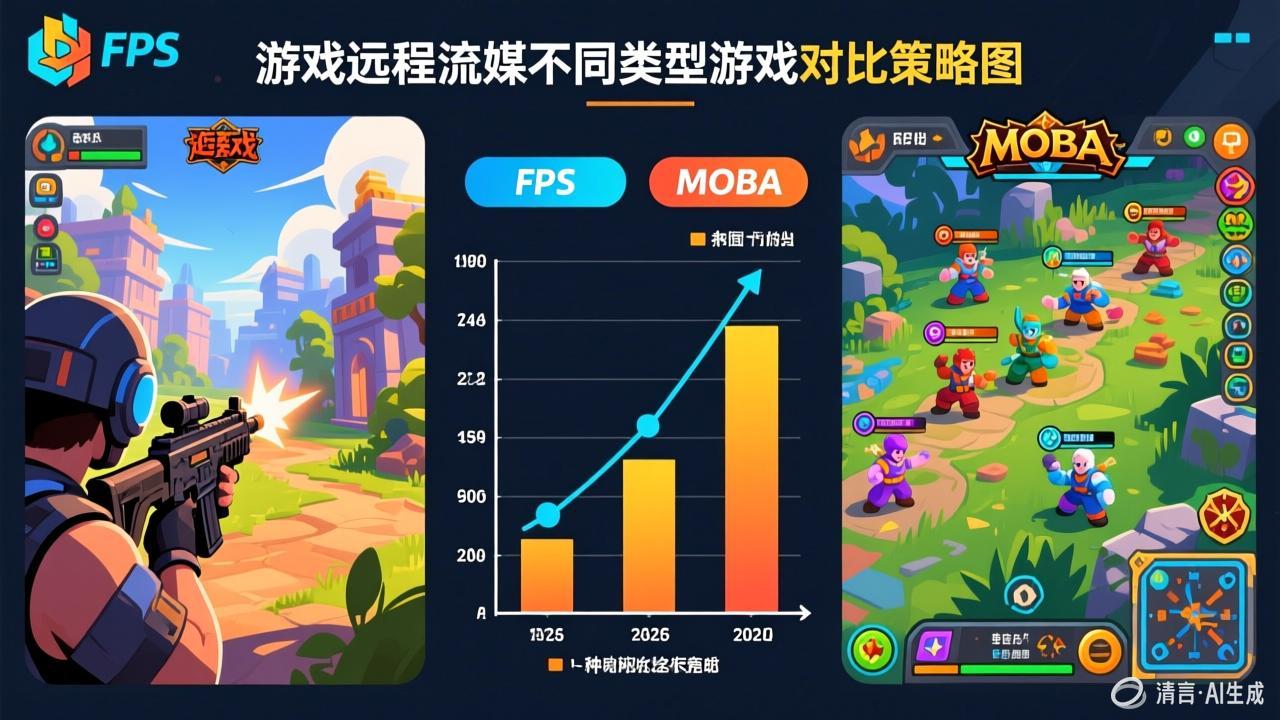
不同类型的游戏对延迟和画质的要求差异很大,以下是各类型游戏在ToDesk远程串流下的实际体验分析。
回合制与策略游戏(推荐体验)。包括文明系列、全面战争、星际争霸(单人)、XCOM、火焰纹章等。这类游戏的操作节奏较慢,每步操作之间有几秒甚至几十秒的间隔,50-100ms的延迟几乎不影响体验。ToDesk免费版的720p/30fps画质对于这类游戏已经足够。画面传输流畅度很好,长时间游玩也不会出现卡顿。这是ToDesk远程游戏串流最推荐的场景。
模拟经营与沙盒游戏(推荐体验)。包括模拟城市、星露谷物语、我的世界、城市天际线等。这类游戏操作频率中等,对延迟不敏感,但对画面稳定性和长时间运行的稳定性有要求。ToDesk的超清模式(1080p/30fps)下可以流畅运行,长时间串流(2小时以上)也没问题。无人值守设置中建议开启ToDesk开机自启和自动连接,方便随时远程游玩。
MOBA与竞技游戏(体验一般)。包括英雄联盟、DOTA2等。这类游戏对延迟有一定要求(理想<50ms),操作频率较高。ToDesk在局域网环境下可以达到可接受的延迟(40-80ms),但公网环境下可能不够理想。画面流畅度在团战场景下可能会因为编码压力增大而下降。如果你是休闲玩家,ToDesk可以用来补分或做日常任务;如果是竞技玩家,建议使用Parsec等专业串流工具。
3A动作与FPS游戏(不推荐)。包括赛博朋克2077、使命召唤、艾尔登法环等。这类游戏需要60fps以上的帧率和低于30ms的延迟,ToDesk目前无法达到这个标准。即使在高配硬件和千兆局域网环境下,操作延迟也明显可感知,影响游戏体验。性能测试显示,ToDesk在3A游戏场景下的延迟通常在80-150ms之间,对于FPS射击游戏来说不够流畅。
局域网与公网串流的差异配置
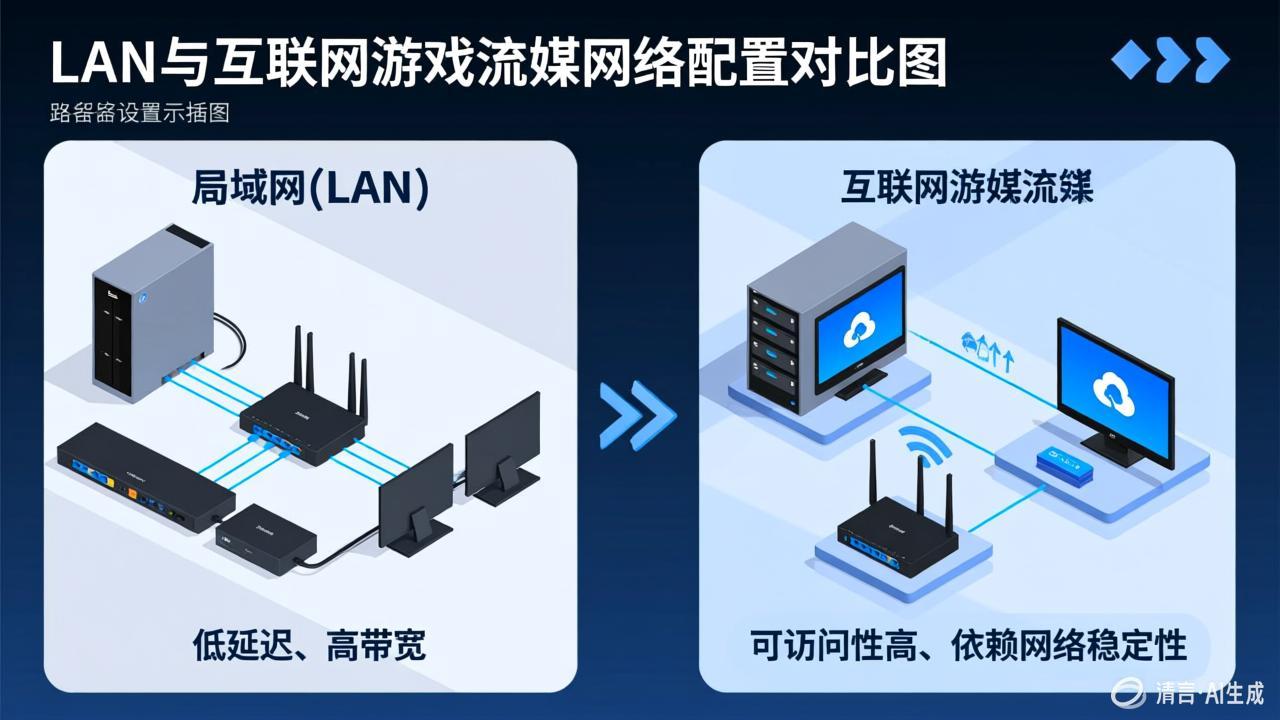
局域网和公网环境下的游戏串流体验差异巨大,需要不同的配置策略。
局域网串流配置。局域网是游戏串流的理想环境,延迟可以控制在10-30ms。配置要点:确保两台设备连接同一台路由器或有线交换机;主机端使用有线千兆网络;客户端优先使用有线连接,其次使用5GHz WiFi(不要用2.4GHz WiFi);在路由器设置中为主机端分配固定IP地址;关闭路由器的QoS策略(部分QoS策略会限制UDP流量,影响游戏串流延迟);如果路由器支持游戏加速功能,开启它。
公网串流配置。公网环境下的延迟主要取决于两端的网络质量。配置要点:两端都使用有线网络或高速WiFi;确保两端的上行带宽不低于10Mbps;使用ToDesk的超清模式但将帧率限制在30fps(降低带宽需求);如果可能,使用两端的同一运营商网络(如都是电信或都是联通),减少跨运营商延迟;避免在高峰时段(晚上8-11点)进行公网串流,此时网络拥塞可能导致延迟不稳定。
中继与直连的区别。ToDesk在局域网环境下使用直连(P2P)传输,延迟最低。公网环境下如果NAT类型较差或防火墙限制,可能会使用中继服务器转发数据,增加20-50ms延迟。可以在ToDesk设置→”网络”中查看当前的连接方式(直连/中继)。如果显示”中继”,可以在路由器上配置UPnP或端口转发来尝试建立直连。安全设置中需要注意,开启UPnP可能带来安全风险,建议仅在需要游戏串流时临时开启。
游戏串流故障排查与调优
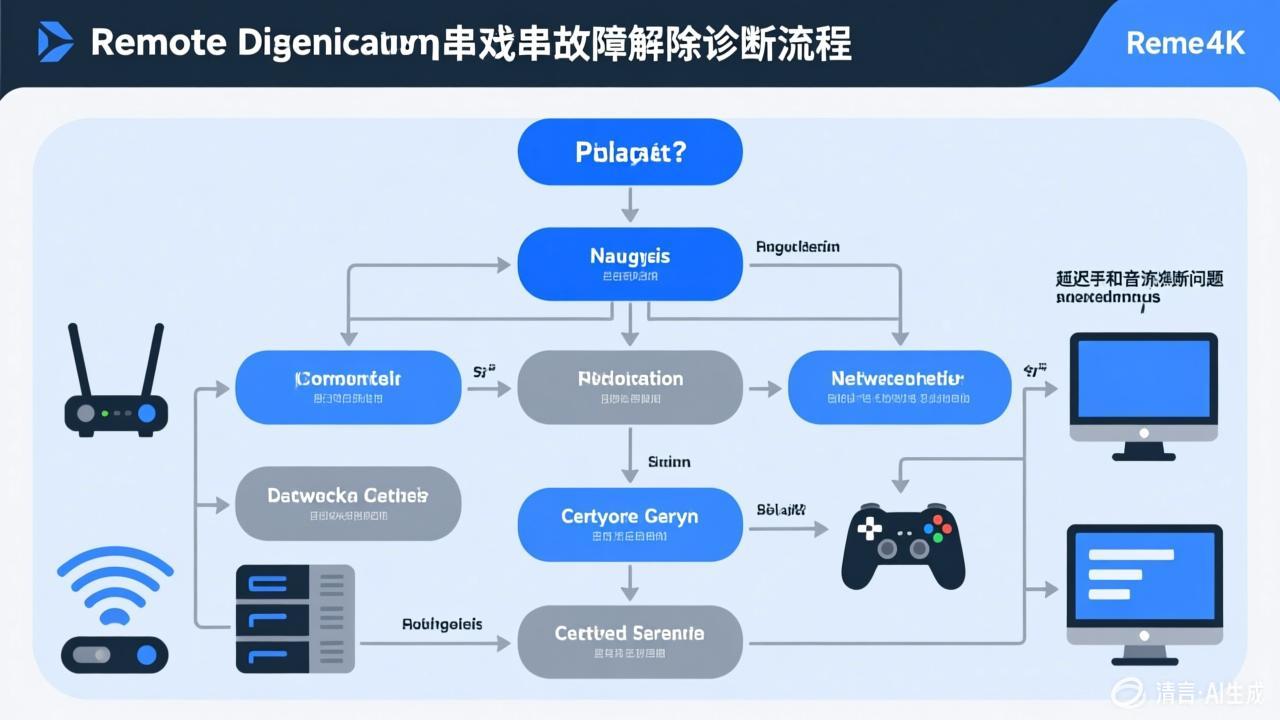
游戏串流过程中可能遇到各种问题,以下是按优先级排列的排查方法。
画面撕裂或花屏。原因:GPU编码输出与显示器刷新率不匹配。解决:在ToDesk设置中将”垂直同步”选项开启;如果游戏内有垂直同步设置,也将游戏内垂直同步关闭(避免双重垂直同步导致额外延迟)。如果画面仍然撕裂,在ToDesk设置中将编码器从H.265切换为H.264(H.265在某些显卡上可能有兼容性问题)。
操作延迟突然增大。原因:网络波动或系统资源不足。排查步骤:使用ping命令测试两端的网络延迟是否稳定;检查任务管理器中CPU和GPU的使用率是否超过90%;关闭后台占用网络的应用(如云同步、系统更新下载);尝试降低画质到流畅模式看是否改善。延迟优化文章中有更详细的网络排查方法。
游戏画面模糊。原因:ToDesk的压缩算法在高动态画面下可能降低分辨率。解决:将画质设为”超清”;在游戏设置中将分辨率设为1080p(不要超过1080p,更高的分辨率会显著增加编码负担);关闭游戏内的动态分辨率缩放功能。如果画面仍然模糊,可能是网络带宽不足,需要检查网络速度。
音频不同步或缺失。原因:音频传输比画面传输更容易受网络波动影响。解决:在ToDesk设置中将”音频编码”设为”低延迟”模式;如果不需要游戏声音,直接关闭远程音频传输以释放带宽;在游戏设置中将音频输出设备确认正确。音频延迟通常比画面延迟高50-100ms,这是正常现象,无法完全消除。
游戏串流中的音频与外设配置
除了画面传输,音频质量和外设配置也直接影响游戏串流体验。跨场景使用ToDesk时,合理配置音频和外设可以让体验更接近本地游玩。
音频配置。在ToDesk设置→”音频”中开启”远程音频传输”,这样游戏的声音会通过客户端的扬声器或耳机播放。音频编码质量建议设为”高”,虽然会增加少量带宽消耗,但音质明显更好。如果使用蓝牙耳机,注意蓝牙音频本身的延迟(通常150-250ms),有线耳机的延迟几乎为零。游戏语音聊天建议使用ToDesk的音频传输通道,而不是在游戏内使用语音(游戏内语音经过远程传输后再传输一次,延迟翻倍)。
手柄与外设。ToDesk支持在客户端连接游戏手柄并通过远程传输映射到主机端。支持Xbox、PlayStation、Switch Pro等主流手柄。在ToDesk设置→”外设”中开启”游戏手柄支持”,然后通过USB或蓝牙连接手柄到客户端。手柄输入会通过ToDesk传输到远程电脑,延迟通常在5-15ms之间,几乎无感知。手机端也支持蓝牙手柄连接,配合游戏手柄模式可以获得接近主机的操控体验。
常见问题FAQ
Q1:ToDesk免费版能用来远程玩游戏吗?
可以,但有画质和帧率的限制。免费版最高支持720p/30fps,对于回合制、策略类和模拟经营类游戏体验足够好。免费版的单次连接时长限制为2小时,但断开后可以立即重新连接。如果你想玩对画质要求更高的游戏,或者需要长时间不间断游玩,建议升级到专业版(支持1080p/60fps和无限时连接)。专业版的硬件编码优先级也更高,延迟表现更好。
Q2:ToDesk和Parsec哪个更适合远程玩游戏?
Parsec在游戏串流方面明显优于ToDesk。Parsec专门为低延迟游戏串流设计,支持NVIDIA/AMD的硬件编码API、UDP传输协议(比TCP延迟更低)、虚拟游戏手柄支持、HDR画面传输等专业功能。ToDesk的优势是免费可用、配置简单、普及度高。如果你的主要需求是远程游戏,建议使用Parsec;如果远程游戏只是偶尔需求,ToDesk足够应对。两者可以同时安装,和同类软件对比后选择最适合自己需求的方案。
Q3:可以用手机远程玩电脑上的游戏吗?
可以,但体验取决于游戏类型和手机性能。手机控制电脑配合触控板模式可以操控大部分游戏。触控板模式适合回合制和策略游戏,游戏手柄模式适合动作游戏。建议使用iPad而非手机,iPad更大的屏幕和更好的触控精度会带来更好的游戏体验。如果使用蓝牙手柄连接手机/平板,操控体验会更接近游戏主机。注意手机端ToDesk的画质上限比电脑端低,建议根据手机屏幕尺寸调整远程画面分辨率。
Q4:远程游戏串流会损坏电脑硬件吗?
不会。远程游戏串流和本地运行游戏对硬件的负载基本相同——CPU、GPU、内存的占用率取决于游戏本身,和是否通过远程串流无关。唯一的额外负载是视频编码(将游戏画面编码为视频流传输出去),这会额外占用GPU 5-15%的性能。如果电脑散热系统正常,长时间远程游戏串流不会导致硬件损坏。但建议每隔2-3小时让电脑休息5-10分钟,特别是夏天高温季节。进阶技巧中提到了监控硬件温度的方法。
Q5:如何让远程游戏串流的延迟降到最低?
延迟优化的优先级排序:第一,确保局域网直连(避免中继);第二,主机端使用有线千兆网络;第三,开启硬件编码;第四,画质设为1080p/30fps(比60fps延迟更低);第五,关闭后台程序释放CPU和GPU资源;第六,将ToDesk进程设为高优先级(任务管理器→详细信息→ToDesk.exe→右键设优先级→高);第七,在NVIDIA控制面板中将ToDesk设为”高性能NVIDIA处理器”。在理想配置下,局域网延迟可以降到15-25ms,接近本地操作的体验。