ToDesk远程控制手机完整指南 2026:Android/iOS被控端设置与镜像投屏实操
为什么需要远程控制手机
远程控制电脑已经非常普及,但远程控制手机的需求正在快速增长。想象这些场景:你出门在外,家里的手机收到了重要验证码需要立刻查看;父母不会操作手机上的某个功能,你需要在异地帮忙解决;公司IT管理员需要远程配置员工的手机设置;开发者在电脑上调试手机APP的运行状态。这些场景都需要一个可靠的手机远程控制方案。
ToDesk作为国内主流的远程控制软件,不仅支持电脑之间的远程连接,还支持电脑远程控制手机。这个功能让很多人第一次体验到了”用电脑操控手机”的便利。与TeamViewer、AnyDesk等国外软件相比,ToDesk在国内网络环境下连接更稳定、延迟更低,而且免费版就包含了基本的手机控制功能。
需要提前说明的是,手机远程控制在Android和iOS上的实现方式完全不同。新手用户可能会觉得两个平台的操作差异较大,这是因为iOS系统的安全限制远比Android严格。本文会分别详细讲解两个平台的操作流程,确保你能顺利完成设置。
Android手机被控端设置全流程
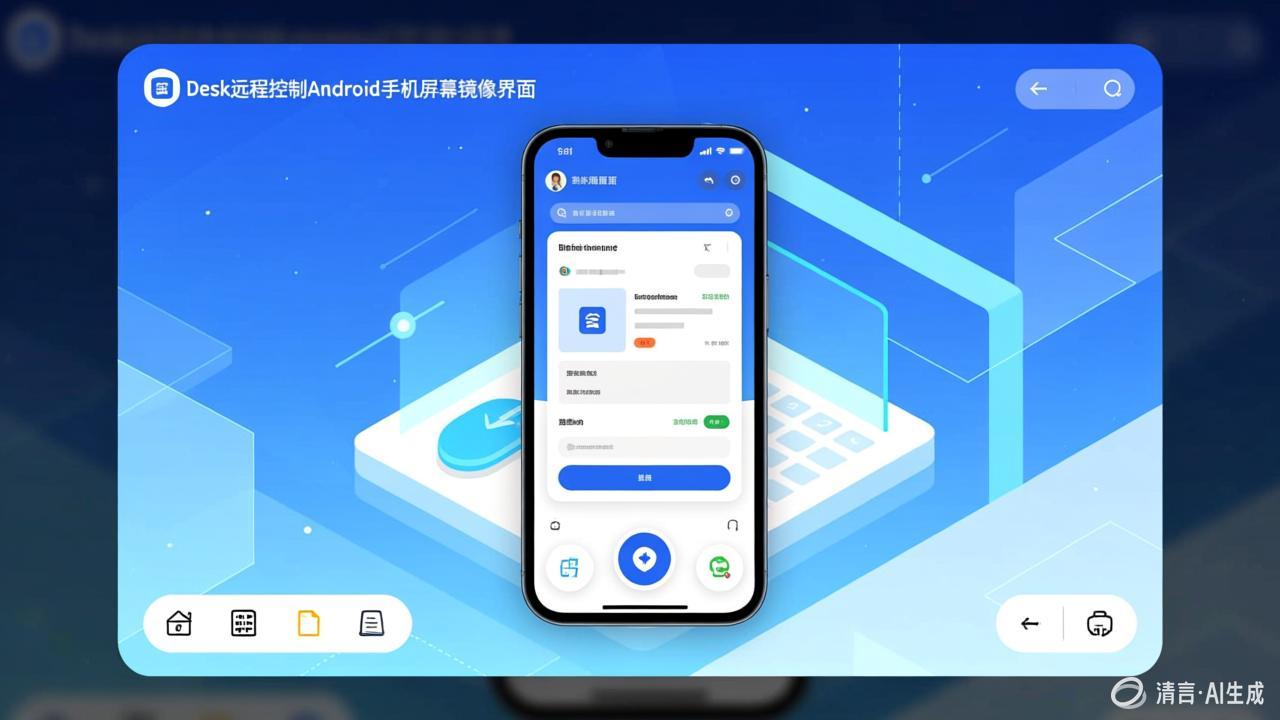
Android是手机远程控制的主力平台,因为Android系统的开放性允许第三方应用获取屏幕投射和输入模拟权限。ToDesk对Android的支持非常完善,从Android 7.0到最新的Android 15都可以正常使用。
第一步:下载安装ToDesk手机版。在被控的Android手机上,打开应用商店(华为应用市场、小米应用商店、OPPO软件商店等)搜索”ToDesk”并安装。也可以通过ToDesk官网下载APK安装包手动安装。安装完成后打开ToDesk,你会看到一个简洁的界面,显示本机的设备代码和临时密码。
第二步:开启屏幕投射权限。首次使用远程控制功能时,ToDesk会提示你开启屏幕投射权限。点击”立即开启”→ 系统会弹出”投射屏幕”对话框 → 勾选”ToDesk” → 点击”立即开始”。这是Android系统要求的权限,没有这个权限ToDesk无法获取手机屏幕画面。不同手机品牌的位置可能略有不同,华为在”设置→应用→权限管理”中,小米在”设置→授权管理→应用权限管理”中。
第三步:开启无障碍服务。屏幕投射只能传输画面,要实现远程点击、滑动等操作,还需要开启无障碍服务权限。ToDesk会引导你前往”设置→无障碍”页面,找到ToDesk并开启。这个权限允许ToDesk模拟触摸操作。部分手机品牌(如小米、OPPO)会在开启后弹出安全提示,选择”允许”即可。如果你之前已经了解过ToDesk的进阶技巧,对这个权限设置应该不陌生。
第四步:设置安全密码。默认情况下ToDesk每次启动会生成一个随机密码,远程连接时需要输入这个密码。为了方便长期使用,建议设置一个固定密码:点击界面上的”设置密码”→ 输入自定义密码 → 确认。固定密码不会随ToDesk重启而改变,适合需要频繁远程控制的场景。同时建议开启”允许电脑控制时手机锁屏”选项,这样在被远程控制时手机屏幕不会显示操作过程,保护隐私。
iOS手机被控端的限制与解决方案
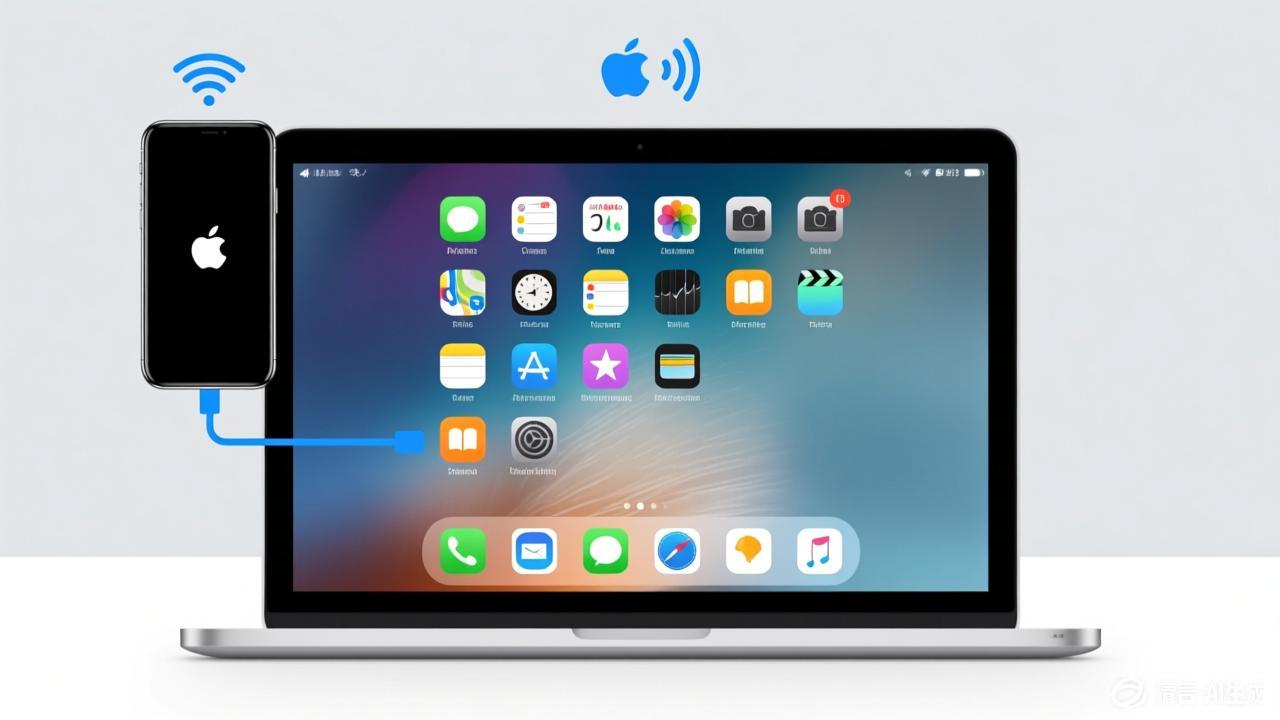
iOS系统的安全架构与Android完全不同。Apple不允许任何第三方应用获取屏幕录制以外的控制权限,这意味着ToDesk无法像控制Android手机那样直接远程操作iPhone。这是iOS系统层面的限制,不是ToDesk的功能缺失。
iOS能做什么:在iPhone上安装ToDesk后,只能实现屏幕镜像(投屏)功能。具体来说就是电脑端可以看到iPhone的实时屏幕画面,但无法进行点击、滑动等操作。投屏功能通过iOS的”屏幕录制”权限实现,ToDesk会引导你在”设置→控制中心→屏幕录制”中添加ToDesk。
iOS投屏设置步骤:打开ToDesk → 点击”共享屏幕”→ 系统弹出录制权限请求 → 选择”ToDesk” → 点击”开始录制”。此时iPhone的屏幕画面就会实时传输到连接的电脑上。需要注意的是,投屏时iPhone顶部状态栏会显示红色录制指示器和时间,这是iOS系统的强制行为,无法隐藏。
部分操作变通方案:虽然无法直接操控iPhone,但可以通过以下方式间接实现部分控制需求。第一,通过设备代码连接后使用ToDesk的”文件传输”功能,可以在电脑和iPhone之间传输文件。第二,iPhone的”辅助触控”功能可以在屏幕上模拟Home键等操作,配合语音控制可以实现一些基本的导航。第三,如果你的工作场景需要频繁操作iPhone,建议考虑使用Mac电脑配合Apple的”隔空播放”和”切换控制”功能,这是Apple官方提供的辅助功能控制方案。
电脑端发起远程连接手机
手机端设置完成后,接下来是在电脑端发起连接。ToDesk的电脑客户端支持Windows和macOS,两个平台的操作方式一致。
使用设备代码连接:在电脑端打开ToDesk客户端,在”设备代码”输入框中填入手机ToDesk显示的9位数字代码,点击”连接”按钮。如果是首次连接该手机,会弹出密码输入框,输入手机上显示的临时密码或你设置的固定密码。连接成功后,电脑屏幕上会显示手机的实时画面。
使用账号设备列表连接:如果你在手机ToDesk上登录了和电脑端相同的ToDesk账号,手机会自动出现在电脑端”我的设备”列表中。通过设备列表管理,可以直接点击手机图标发起连接,无需输入设备代码和密码。这是长期使用最方便的方式,适合需要频繁连接的场景。
连接画面与操作模式:连接成功后,ToDesk会在电脑端显示一个手机尺寸的控制窗口。默认显示1:1比例的手机画面,可以通过窗口边缘的缩放按钮调整显示比例。对于1080p或更高分辨率的电脑屏幕,建议使用2倍放大显示,避免手机画面太小看不清楚。工具栏提供以下常用操作:全屏切换、旋转屏幕、调整画质(流畅/高清/超清)、键盘输入、剪贴板同步、截图、文件传输。剪贴板同步功能在手机控制中特别实用,可以实现在电脑上复制文字、在手机上粘贴。
远程操控手机的实用技巧
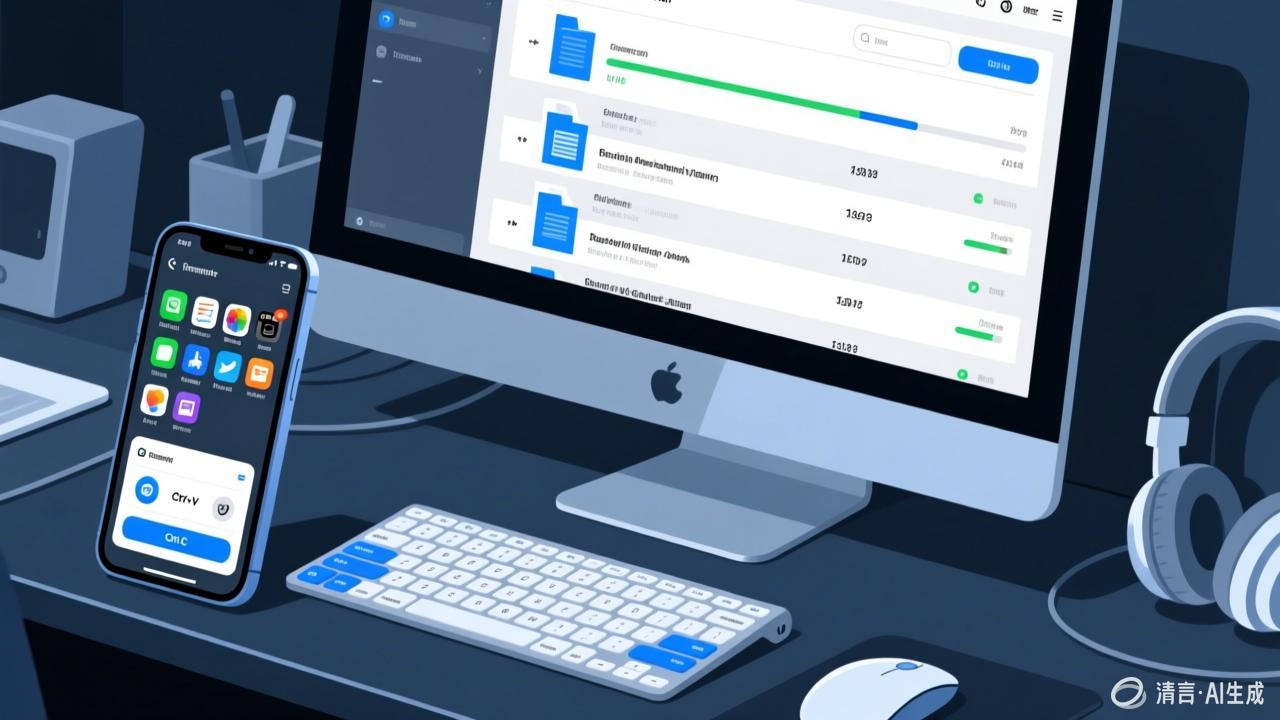
掌握了基本的连接方法后,以下技巧可以大幅提升远程控制手机的效率。
键盘快捷键映射。ToDesk支持在电脑键盘上模拟手机的返回键和主页键。按Esc键等同于按手机的返回键,按Home键(或F12)等同于按手机主页键,按Menu键等同于打开手机菜单。这个功能在导航Android系统时非常方便,不用每次都用鼠标去点屏幕上的虚拟导航栏。如果你经常需要在多台设备间切换操作,这些快捷键能节省大量时间。
文字输入优化。远程控制手机时输入中文最让人头疼。ToDesk提供了两种方案:第一,使用电脑键盘直接输入,ToDesk会将键盘输入转换为手机输入,支持中文拼音、英文、数字等。第二,开启”输入法直通”模式,在手机端弹出输入法面板时,电脑端也会显示对应的输入法界面,可以像在手机上一样打字。推荐使用第二种方案,因为它能调用手机上安装的输入法,支持语音输入、手写输入等手机输入法的全部功能。
文件传输与剪贴板。ToDesk远程控制窗口的侧边栏有文件传输按钮,点击后可以在电脑和手机之间拖拽传输文件。支持传输照片、文档、APK安装包等任意类型文件。传输速度取决于网络带宽,局域网内通常可以达到10-20MB/s。剪贴板同步在远程控制过程中默认开启,在电脑上Ctrl+C复制的文字,可以在手机上长按输入框选择粘贴。
横竖屏自动适配。当你在手机上旋转屏幕方向时,ToDesk控制窗口会自动跟随切换横竖屏比例。如果自动切换有延迟,可以手动点击工具栏的旋转按钮。对于需要横屏操作的应用(如视频播放、游戏),建议先在手机上切到横屏模式,再进行远程操控,画面比例会更舒适。
远程控制手机的性能优化
远程控制手机对网络质量的要求比远程控制电脑更高,因为手机的屏幕刷新率和触控响应都需要更低的延迟。如果你在使用过程中遇到卡顿或延迟,可以参考以下优化方案。更多性能优化技巧也可以参考ToDesk卡顿延迟终极解决方案。
画质设置调整。ToDesk提供三档画质:流畅模式(720p/30fps)、高清模式(1080p/30fps)、超清模式(1080p/60fps)。如果网络带宽有限(低于5Mbps),建议使用流畅模式,优先保证操作响应速度。局域网环境(WiFi或有线网络)可以使用超清模式获得最佳视觉体验。经过性能实测,流畅模式下操作延迟可以控制在50ms以内,基本感觉不到延迟。
手机端性能设置。在被控手机的ToDesk设置中,可以调整”投射帧率”和”投射分辨率”。降低投射帧率可以减少手机CPU和电池消耗,同时降低对网络带宽的需求。如果你的手机电池续航不佳,建议将投射帧率设为15fps,在操作流畅度和续航之间取得平衡。同时开启”省电模式”,ToDesk会在屏幕关闭后自动降低投射帧率到5fps,保持连接不断的同时最大限度省电。
网络环境优化。远程控制手机最理想的网络环境是两端都在有线网络连接下,但实际使用中至少有一端是WiFi。确保手机和电脑都连接到稳定的WiFi,避免使用4G/5G移动网络进行远程控制(延迟通常在100ms以上)。如果必须使用移动网络,建议关闭手机的其他网络应用(如视频播放、大文件下载),避免抢占带宽。跨场景远程使用的用户尤其要注意网络切换时的连接稳定性。
远程控制手机的安全注意事项
远程控制手机意味着他人可以完全操控你的设备,安全设置不可忽视。ToDesk的安全验证体系为远程控制提供了多层保护,但合理配置才能真正保障安全。
连接通知与审批。在手机ToDesk设置中开启”连接通知”选项,每当有人尝试连接你的手机时,手机会弹出通知提醒。还可以开启”连接审批”模式,每次远程连接都需要你在手机上点击”允许”才能建立。这对于手机放置在家中、担心被他人未经授权连接的场景非常重要。企业用户建议强制开启连接审批。
固定密码的安全管理。如果你设置了固定密码方便远程连接,请确保密码强度足够(8位以上,包含数字和字母)。定期更换密码,不要使用生日、手机号等容易被猜到的密码。ToDesk企业版支持设置IP白名单,只允许特定IP地址范围内的设备发起远程连接,这是最严格的安全控制方式。
会话结束后的安全清理。远程控制会话结束后,ToDesk会自动断开屏幕投射和无障碍服务连接。但为了安全起见,建议在手机端检查通知栏确认ToDesk没有在后台继续运行投射服务。如果你不经常使用远程控制功能,可以在手机设置中关闭ToDesk的”自启动”权限,需要时手动打开即可。
隐私屏保护。ToDesk的隐私屏保护功能在手机端同样适用。开启后,当手机被远程控制时,手机屏幕会显示”正在被远程控制”的提示画面,旁人无法看到具体的操作内容。这对于在办公室或公共场合远程控制手机非常重要。
常见问题FAQ
Q1:ToDesk远程控制手机是免费的吗?
ToDesk免费版支持基本的手机远程控制功能,包括屏幕查看、触控操作、文件传输、剪贴板同步。免费版的限制主要是画质上限(最高1080p/30fps)和设备数量(最多50台)。如果你需要60fps超清画质或管理超过50台设备,需要升级到专业版(每月约30元)。对于个人用户,免费版已经完全够用。
Q2:iPhone为什么不能像Android一样被完全控制?
这是Apple iOS系统的安全设计限制。iOS不允许任何第三方应用获取”辅助功能”(Accessibility)或”屏幕控制”权限,只允许”屏幕录制”(Screen Recording)权限。因此ToDesk在iPhone上只能实现投屏查看,无法模拟触摸操作。这是所有第三方远程控制软件在iOS上面临的共同限制,包括TeamViewer和AnyDesk也一样。如果需要完全控制iPhone,只能使用Mac电脑配合Apple官方的”切换控制”功能。
Q3:远程控制手机时耗电快怎么办?
远程控制手机时,屏幕投射和持续的网络传输确实会增加耗电。建议:开启ToDesk的”省电模式”,在操作间隙自动降低投射帧率;降低画质到流畅模式;连接充电器使用;关闭手机上不需要的后台应用。实测开启省电模式后,一小时远程控制的额外耗电量约为8-12%,比未开启省电模式减少约40%。
Q4:远程控制时画面卡顿怎么解决?
按优先级排查:第一,检查网络质量,两端WiFi信号强度是否良好;第二,降低画质到流畅模式;第三,关闭手机省电模式(部分手机的省电模式会限制CPU性能);第四,检查手机存储空间是否充足(空间不足会影响系统流畅度);第五,重启ToDesk客户端和手机。如果问题依然存在,可能是手机型号较旧导致性能不足,建议升级到性能更好的设备。
Q5:可以同时远程控制多台手机吗?
可以。ToDesk支持多窗口同时连接多台设备。你可以同时打开多个手机控制窗口,每台手机一个窗口,在电脑屏幕上并排显示。这对于需要同时监控或操作多台手机的场景(如客服人员管理多个工作手机、家长同时查看孩子的设备)非常实用。但需要注意,同时连接越多,对电脑性能和网络带宽的要求越高,建议同时连接不超过4台手机。