ToDesk远程开机与Wake-on-LAN配置实战 2026:远程唤醒电脑全流程
远程开机是什么,为什么需要它
远程控制软件有一个共同的痛点:被控电脑必须处于开机状态才能连接。如果你在公司加班时突然需要用到家里的电脑,或者IT管理员需要远程维护一台已经关机的服务器,就必须有人现场按下电源键。Wake-on-LAN(WoL,网络唤醒)技术就是为了解决这个问题而诞生的。
Wake-on-LAN的工作原理是通过网络发送一个特殊的数据包(称为”魔术包”,Magic Packet)到目标电脑的网卡,网卡接收到这个数据包后会模拟按下电源键的动作,启动电脑。整个过程不需要任何人在现场操作。对于ToDesk新手用户来说,远程开机配合远程控制可以实现真正的”人在外地,操控自如”。
ToDesk支持两种远程开机方式:第一种是通过ToDesk内置的远程唤醒功能,需要被控电脑安装ToDesk并登录账号;第二种是通过传统的Wake-on-LAN技术,使用魔术包发送工具实现。两种方式各有适用场景,本文会分别详细讲解。
方式一:使用ToDesk内置远程唤醒功能
ToDesk的内置远程唤醒是最简单的方式,不需要任何额外配置。只要被控电脑安装了ToDesk并登录了账号,就可以通过ToDesk客户端或手机App远程发起开机请求。
前提条件:被控电脑需要满足三个条件。第一,主板支持ACPI(Advanced Configuration and Power Interface),2005年以后的主板基本都支持。第二,在BIOS中开启了网络唤醒或PCIe唤醒选项。第三,安装了ToDesk客户端并登录了ToDesk账号,且在”设置→远程开关机”中开启了”允许远程唤醒”选项。
BIOS设置步骤:重启电脑,开机时连续按Del或F2键进入BIOS设置。不同品牌主板的选项位置不同:华硕主板在”Advanced→Power Management→Power On By PCIe/LAN”;技嘉主板在”Power Management→ErP/EuP Support”关闭后会出现”Power On By Onboard LAN”;微星主板在”Settings→Advanced→Power Management→Wake on LAN”。保存设置并退出BIOS即可。
方式二:传统Wake-on-LAN魔术包唤醒
如果被控电脑没有安装ToDesk,或者需要更灵活的唤醒方式,可以使用传统Wake-on-LAN技术。这种方式需要在路由器上做端口转发配置,稍微复杂一些,但适用范围更广。
第一步:获取被控电脑的MAC地址。在Windows系统中按Win+R输入cmd打开命令提示符,输入”ipconfig /all”回车,找到”以太网适配器”或”无线局域网适配器”下的”物理地址”(Physical Address),格式如”AA-BB-CC-DD-EE-FF”。在macOS中打开”系统设置→网络→详细信息→硬件”,找到MAC地址。企业用户管理大量设备时,建议提前记录所有设备的MAC地址。
第二步:配置路由器端口转发。登录你的路由器管理页面(通常在浏览器输入192.168.1.1或192.168.0.1),找到”端口转发”或”虚拟服务器”设置。添加一条规则:将UDP端口9(WoL默认端口)转发到被控电脑的局域网IP地址。部分路由器需要将端口7也一并转发。无人值守远程设置需要固定被控电脑的IP地址(在路由器DHCP设置中绑定MAC地址和固定IP)。
第三步:设置动态DNS。如果你的家庭网络使用动态公网IP(大部分家庭宽带都是),需要配置DDNS(动态域名解析),否则在公网环境下无法找到你的路由器。大部分路由器都内置DDNS客户端,支持花生壳、NO-IP、阿里云DDNS等服务。配置好DDNS后,你就可以通过域名代替IP地址来发送魔术包。
Windows系统下的WoL配置详解
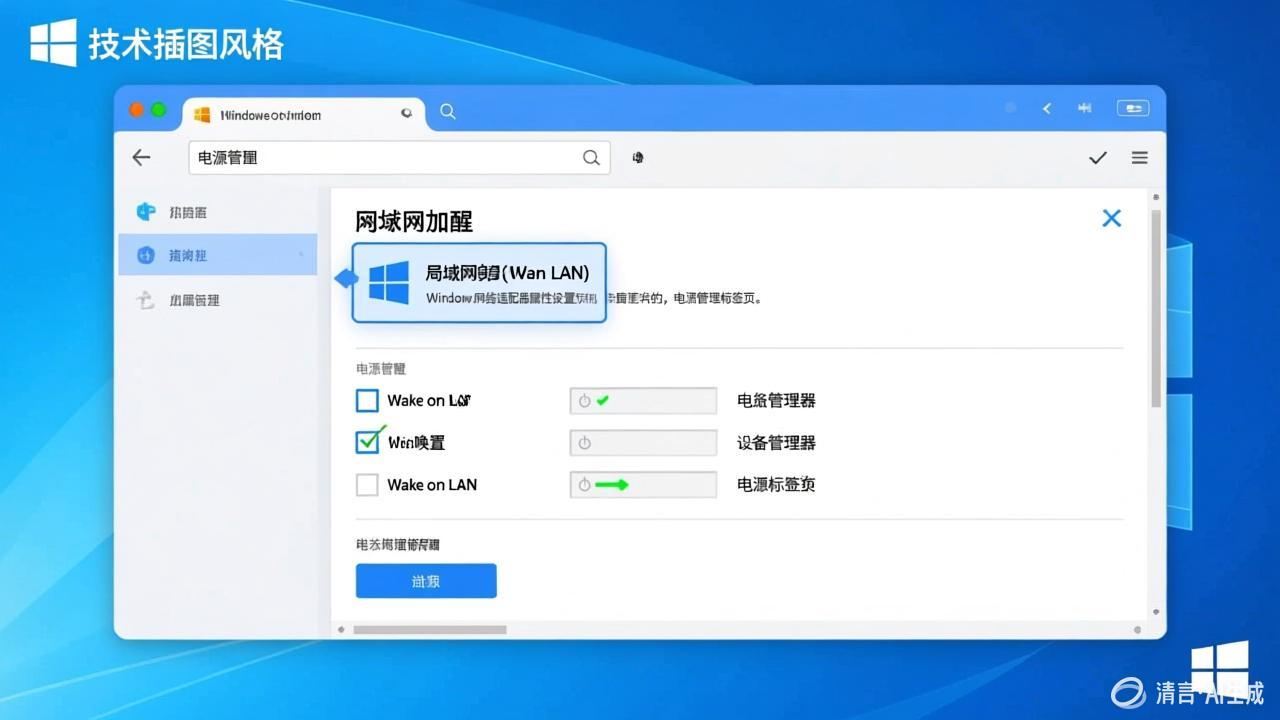
在Windows系统中,除了BIOS设置外,还需要在操作系统层面允许网卡接收唤醒信号。这个步骤经常被忽略,导致BIOS设置正确但远程开机仍然失败。
启用网卡唤醒功能:右键点击”开始”按钮→ 选择”设备管理器”→ 展开”网络适配器”→ 找到你的有线网卡(无线网卡一般不支持WoL)→ 右键选择”属性”→ 切换到”电源管理”选项卡→ 勾选”允许此设备唤醒计算机”→ 勾选”允许 Magic Packet 唤醒此设备”(如果有此选项)。注意,必须是使用有线以太网连接的网卡,WiFi网卡在大部分情况下不支持Wake-on-LAN。
网卡驱动高级设置:在网卡属性中切换到”高级”选项卡,找到以下选项并设置正确值。”Wake on Magic Packet”设置为”Enabled”;”Shutdown Wake-On-Lan”设置为”Enabled”;”Speed & Duplex”建议设置为”Auto Negotiation”;”Energy Efficient Ethernet”(EEE)如果存在,建议设置为”Disabled”,因为EEE可能导致网卡在低功耗状态下无法接收魔术包。
快速启动的冲突问题:Windows的”快速启动”功能会在关机时进入一种混合休眠状态,这种状态下大部分网卡的WoL功能会被禁用。如果你需要远程开机,建议关闭快速启动:控制面板→ 电源选项→ 选择电源按钮的功能→ 更改当前不可用的设置→ 取消勾选”启用快速启动”。关闭快速启动后,关机操作会变成完全关机,网卡将保持供电并监听魔术包。
macOS系统的远程唤醒设置
macOS系统对Wake-on-LAN的支持比较完善,配置相对简单。macOS默认允许通过Apple ID远程唤醒其他Mac设备(通过iCloud的”查找”功能),但这需要Apple ID登录。使用传统WoL唤醒Mac的配置方法如下。
系统偏好设置:打开”系统设置”→”节能”→ 如果是桌面Mac(iMac/Mac mini/Mac Pro),找到”启动电源小憩”或”Wake for Network Access”并开启;如果是MacBook,在电池和电源适配器选项中分别设置。开启后,Mac在睡眠或关机状态下会保持网卡供电。
终端验证WoL状态:打开”终端”应用,输入命令”pmset -g”查看当前电源管理设置。确认” womp “(Wake on Magic Packet)为1(启用状态)。如果为0,可以通过命令”sudo pmset -a womp 1″启用。使用macOS远程唤醒时,目标Mac和发送唤醒请求的设备需要在同一局域网内,除非你配置了路由器端口转发。Mac版ToDesk用户可以将远程唤醒和ToDesk远程控制配合使用。
使用ToDesk远程开机实操步骤
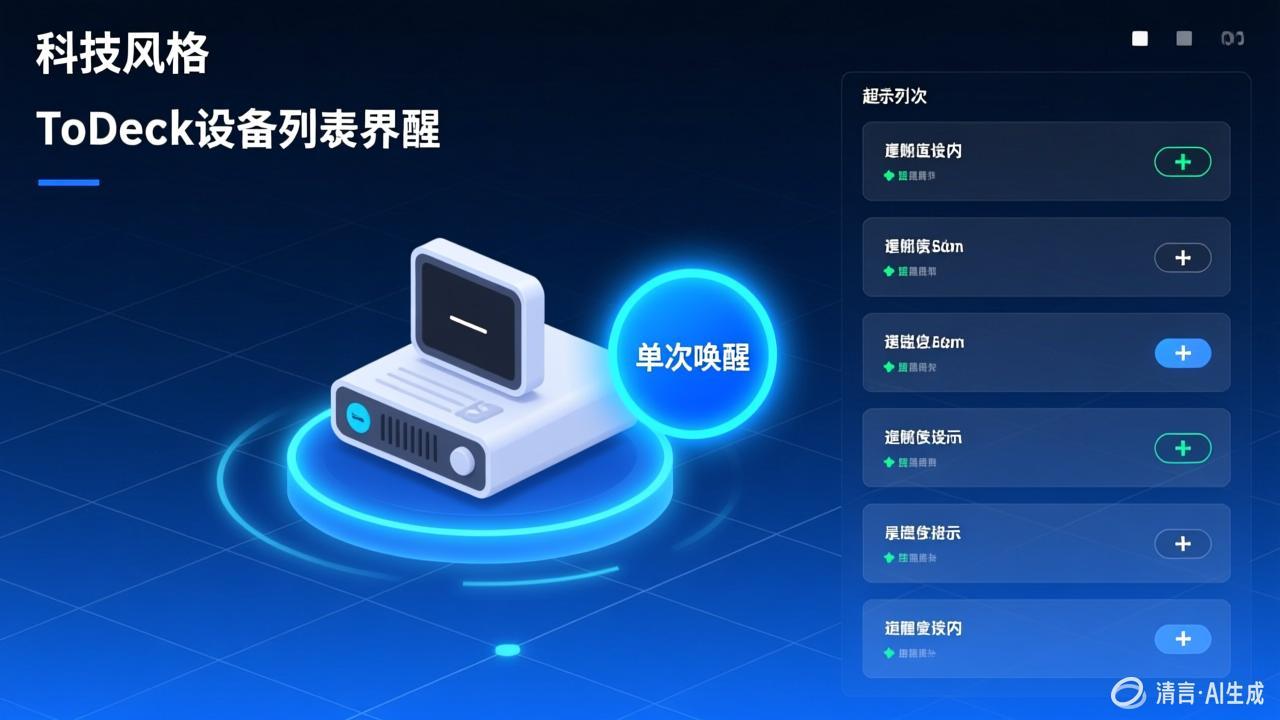
配置好硬件和软件支持后,实际使用ToDesk远程开机非常简单。以下是完整的实操流程。
通过电脑客户端唤醒:打开ToDesk客户端→ 在”我的设备”列表中找到需要唤醒的设备→ 如果设备当前处于离线状态(显示灰色图标),设备名称旁边会出现一个”唤醒”按钮(电源图标)→ 点击”唤醒”按钮→ ToDesk会向该设备发送唤醒请求→ 等待30秒到2分钟(取决于电脑启动速度)→ 设备状态变为在线(绿色图标)→ 点击设备图标即可发起远程连接。
通过手机App唤醒:打开ToDesk手机App→ 点击底部的”设备”标签→ 在设备列表中找到离线设备→ 点击设备右侧的”唤醒”按钮→ 等待设备上线后点击”连接”。手机端唤醒非常适合在外出时需要紧急使用家中电脑的场景。手机版ToDesk用户可以利用这个功能实现随时随地的远程操控。
唤醒失败的排查:如果点击唤醒按钮后设备长时间不上线,按以下顺序排查。第一,确认被控电脑确实已经关机(而不是睡眠状态,部分电脑在睡眠状态下无法接收唤醒信号)。第二,检查BIOS中的WoL选项是否正确启用。第三,确认网卡驱动的高级设置中”Wake on Magic Packet”为Enabled。第四,检查是否关闭了Windows快速启动。第五,如果使用有线连接,确认网线连接正常且路由器端口指示灯亮起。第六,如果通过路由器端口转发从外网唤醒,确认DDNS地址正确且端口转发规则生效。
路由器配置与外网唤醒方案
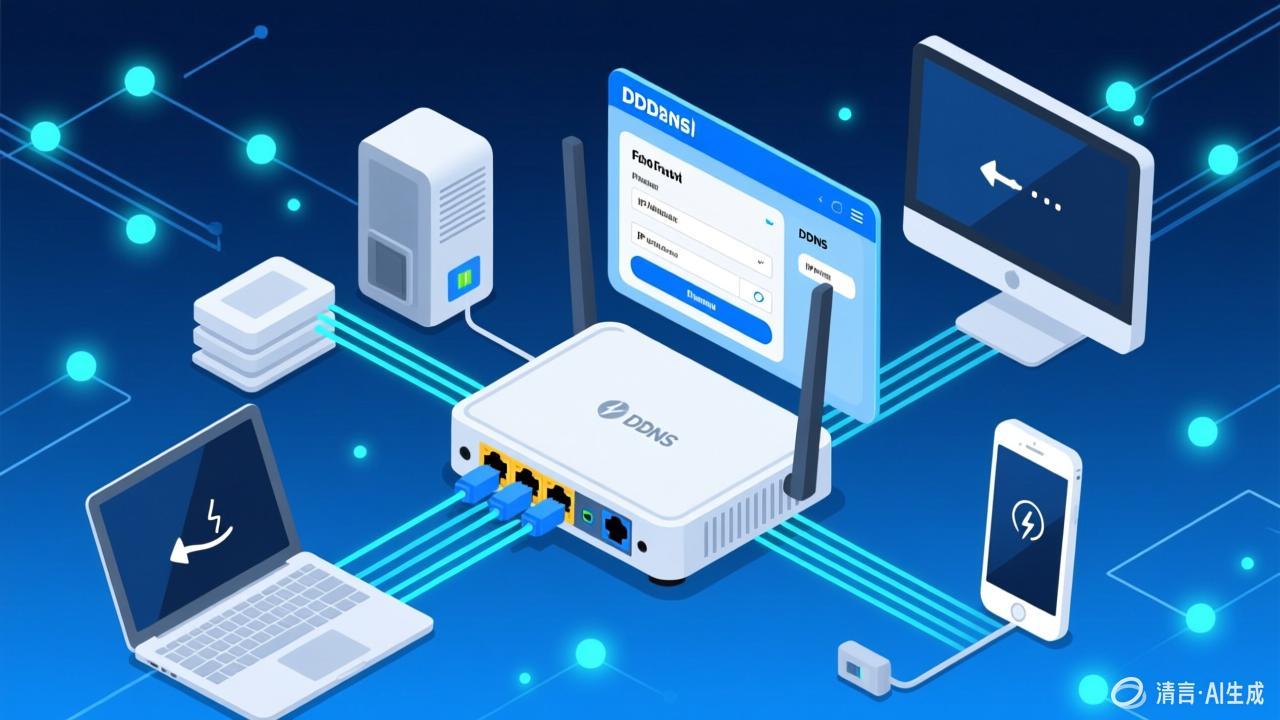
如果你需要在公司或外网环境远程唤醒家里的电脑,就需要在路由器上做额外配置。这个配置过程涉及端口转发和DDNS,但只需要配置一次,之后就可以在任何有网络的地方远程开机。
端口转发配置:登录路由器管理页面,找到”端口转发”或”NAT设置”选项。添加规则:外部端口填9,内部端口填9,协议选择UDP,内部IP地址填被控电脑的局域网IP。如果路由器支持,也可以添加端口7(部分旧版WoL使用端口7)。保存规则后,路由器会将从公网收到的UDP端口9数据包转发到被控电脑的网卡。
ARP绑定固定IP:为了确保端口转发始终指向正确的设备,需要在路由器中将被控电脑的MAC地址与固定的局域网IP地址绑定。在路由器的DHCP设置或静态ARP表中添加绑定。例如将MAC地址AA:BB:CC:DD:EE:FF绑定到192.168.1.100。这样即使电脑重启,路由器也会始终分配相同的IP给它,端口转发规则不会失效。
DDNS动态域名:家庭宽带的公网IP可能会变化,每次变化后你需要更新唤醒工具中的IP地址。DDNS服务可以自动跟踪IP变化。在路由器的DDNS设置中配置你的DDNS服务商账号(如阿里云DDNS、花生壳、No-IP),配置成功后会获得一个固定域名(如myhome.ddns.net),用这个域名替代IP地址发送魔术包即可。安全验证配置方面,建议将DDNS账号的密码设置得足够复杂。
远程开机的安全注意事项
远程开机意味着你的电脑可以在任何时候被启动,这带来了潜在的安全风险。特别是在配置了路由器端口转发后,公网上的任何人理论上都可以向你的路由器发送魔术包。以下是必要的安全措施。
限制唤醒权限:使用ToDesk内置唤醒功能时,只有登录了同一ToDesk账号的设备才能发送唤醒请求,安全性较高。如果使用传统WoL方式,建议在路由器上配置防火墙规则,只允许特定IP地址发送UDP端口9的数据包。大部分路由器的防火墙设置中可以添加”源IP过滤”规则。
唤醒后的自动安全措施:电脑被远程唤醒并登录后,建议设置自动锁屏。在Windows中通过组策略(gpedit.msc)设置”计算机从休眠中恢复时提示输入密码”。在macOS中通过”系统设置→锁定屏幕”设置”需要密码”时间。这样即使电脑被意外唤醒,没有密码也无法访问桌面。隐私屏保护功能也可以在远程连接时提供额外的安全保障。
监控唤醒记录:ToDesk企业版提供连接日志功能,可以查看每次远程连接和唤醒的记录。建议定期检查这些记录,如果发现异常的唤醒时间或来源设备,应该立即更换ToDesk密码并检查路由器防火墙规则。文件传输安全同样需要注意,确保远程连接过程中传输的数据不会被窃取。
常见问题FAQ
Q1:远程开机需要被控电脑一直插着电源线吗?
是的。Wake-on-LAN技术依赖于网卡在关机状态下仍然保持供电。如果被控电脑是台式机,需要确保电源线已连接且电源开关处于开启状态(不是拔掉电源线或关闭排插)。笔记本电脑如果使用电池供电,电池电量充足时也支持WoL,但建议连接充电器以保证网卡持续供电。部分主板在BIOS中有一个”ErP Ready”或”EuP Ready”选项,开启后关机时完全断电(更省电但不支持WoL),需要将其关闭。
Q2:WiFi连接的电脑支持远程唤醒吗?
大部分情况下不支持。WiFi网卡在电脑关机或睡眠后会被断电,无法接收魔术包。少数高端WiFi网卡支持WoWLAN(Wake on Wireless LAN),但兼容性和可靠性远不如有线网卡。如果你需要远程唤醒功能,建议被控电脑使用有线以太网连接,或者至少在关机前确保有线网卡处于活跃状态。这是WoL技术的物理限制,所有远程控制软件都面临相同的问题。
Q3:ToDesk远程唤醒和传统WoL哪个更好?
各有优劣。ToDesk内置唤醒的优势是配置简单,只需要在BIOS中开启选项并在ToDesk设置中启用,不需要配置路由器端口转发和DDNS。缺点是只能在同一ToDesk账号下的设备之间使用,且需要被控电脑安装了ToDesk。传统WoL的优势是不依赖ToDesk,可以用任何魔术包发送工具(手机App、网页工具、Python脚本)唤醒电脑。缺点是配置复杂,需要路由器端口转发和DDNS。推荐方案:日常使用ToDesk内置唤醒,作为备用方案配置传统WoL。
Q4:唤醒后ToDesk自动连接要等多久?
取决于电脑的启动速度。普通办公电脑从关机到完全启动ToDesk大约需要30秒到1分钟。如果电脑设置了自动登录Windows,ToDesk会随系统自启动,上线后你在ToDesk客户端会看到设备变为在线状态,点击即可连接。如果电脑没有设置自动登录,即使启动了ToDesk也无法自动上线(因为停留在Windows登录界面)。无人值守设置中建议同时开启Windows自动登录和ToDesk开机自启,实现全自动的远程开机+连接流程。
Q5:可以远程唤醒不在同一个局域网的电脑吗?
可以,但需要满足额外条件。如果使用ToDesk内置唤醒,任何能联网的设备都可以发送唤醒请求,不需要在同一个局域网。如果使用传统WoL,需要配置路由器端口转发和DDNS,将唤醒请求从公网转发到局域网内的目标电脑。两种方式都可以实现跨网络唤醒,但ToDesk内置方式更简单。需要注意的是,跨网络唤醒的延迟可能比局域网内高出1-2秒,但这不影响实际使用体验。