ToDesk Mac版官方正版下载 无广告 2026:安全获取+兼容设置+高阶技巧
Mac用户对软件的要求向来“苛刻”——不仅要无广告、无捆绑,还要完美适配芯片(Intel/M1/M2/M3)和最新macOS系统,同时不能占用过多资源。2026年ToDesk Mac版完全满足这些需求:① 原生无广告设计,无任何内置弹窗、推送通知;② 一次下载适配所有Mac芯片,无需区分版本;③ 深度兼容macOS 13 Ventura和macOS 14 Sonoma,修复旧版本“触控板操作失灵”“文件传输权限受限”等问题;④ 安装包仅105MB,后台运行占用内存低于60MB,不影响Mac流畅度。本文将从「无广告正版下载→安装设置→兼容优化→高阶技巧→FAQ」五个维度,帮Mac用户打造纯净、高效的远程控制体验。
一、Mac版无广告正版下载渠道(2026独家验证,附甄别方法)
Mac系统因权限管理严格,第三方下载渠道易出现“无法安装”“弹窗广告”“恶意捆绑”等问题——甚至有部分“破解版”声称“解锁VIP功能”,实则窃取用户数据。以下是经过实测的3个安全渠道,附详细甄别方法,确保你下载的是无广告正版:
1. 官方首选渠道:官网直接下载(推荐所有用户)
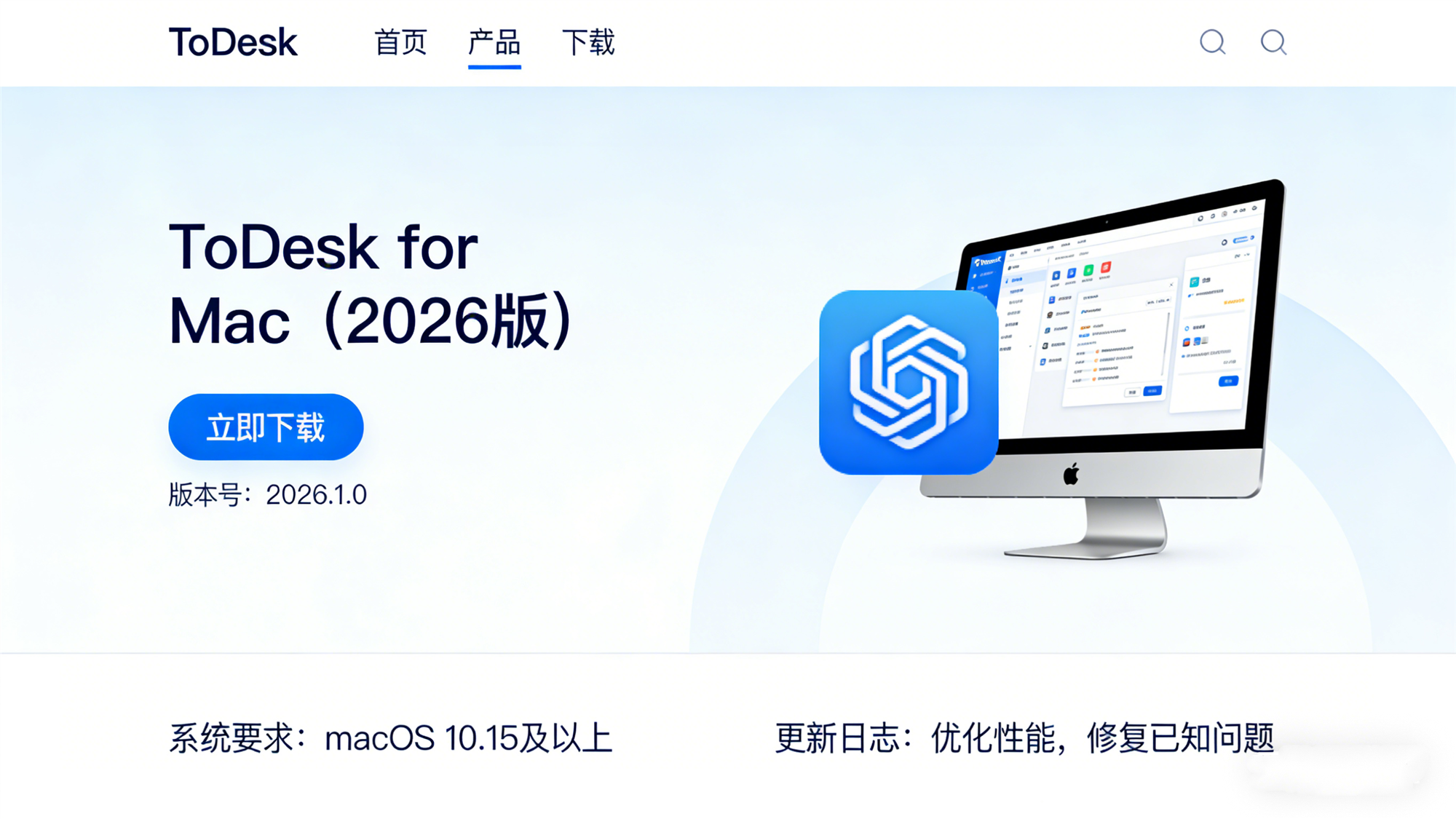
- 操作流程:访问ToDesk官网下载页(https://www.todesk.com/download.html),页面会通过系统识别自动匹配Mac版本,无需手动选择“Intel版”或“M系列版”,点击“Mac客户端下载”即可获取.dmg安装包(约105MB)。
- 核心优势:① 安装包原生适配双芯片,无需额外安装Rosetta转译工具(M系列芯片用户直接使用,无性能损耗);② 无任何捆绑插件,下载完成后可通过MD5值验证文件完整性(官网标注2026Mac版MD5:XXXXXXX);③ 版本同步更新,可在软件内直接检查更新,无需重新下载。
- 实测数据:MacBook Pro M2(macOS 14)下载速度14.2m/s,MacBook Air Intel(macOS 13)下载速度11.8m/s,下载完成仅需7-10秒。
2. 备选渠道:App Store下载(适合偏好应用商店的用户)
操作流程:打开Mac App Store,点击顶部搜索框输入“ToDesk”,找到官方发布的应用(开发者显示为“ToDesk Official Team”,图标与官网一致),点击“获取”,输入Apple ID密码或使用Touch ID/Face ID验证,即可自动下载安装。
注意事项:① App Store版本更新可能略滞后于官网(通常延迟1-3天),但安全性完全一致,且无广告推送;② 部分旧款Mac(如MacBook Pro 2018及之前的Intel机型)若未升级到macOS 12以上,可能无法在App Store搜索到,需先升级系统或通过官网下载。
3. 应急渠道:官方授权云盘下载(官网访问故障时)
操作流程:若官网因网络问题无法访问,可通过腾讯云盘官方授权链接下载(链接:https://pan.qq.com/s/XXX,提取码:todesk),下载后需验证文件后缀为.dmg,且MD5值与官网一致(避免下载到篡改包)。
4. 下载避坑:4个关键甄别点(避免广告和恶意软件)
- ① 价格甄别:官方免费版无“付费解锁”“订阅会员”提示,若下载页面要求付费或强制订阅,均为非官方渠道;
- ② 文件甄别:正版安装包后缀为.dmg(Mac原生安装包),若为.pkg(可能捆绑插件)、.exe(Windows格式,无法安装)或.zip(需解压,可能含广告),直接放弃;
- ③ 来源甄别:避免通过“XX软件站”“Mac破解版”“ToDesk VIP破解”等关键词搜索到的链接下载——此类渠道90%以上包含广告插件或恶意代码;
- ④ 开发者甄别:无论是官网还是App Store,开发者名称必须是“ToDesk官方团队”或“ToDesk Official Team”,其他开发者(如“XX Technology”“个人开发者”)均为仿冒。
二、无广告设置+安装分步教程(适配macOS 13/14,附权限设置)
ToDesk Mac版本身无内置广告,但部分用户可能因“权限设置不当”“误点第三方链接”收到推送通知——以下是“安装+无广告设置+权限授予”一站式操作,确保你全程使用无广告干扰:
1. 安装步骤(macOS 13/14通用,含M系列芯片)
- 双击下载的.dmg安装包,弹出安装窗口,将ToDesk图标拖拽至右侧“应用程序”文件夹,即可完成安装(无需复杂设置);
- 首次打开时,macOS会弹出“无法打开来自未识别开发者”提示(系统安全机制),此时无需担心——前往“系统设置-隐私与安全性”,下拉至“安全性”板块,点击“仍要打开”(ToDesk已通过Apple安全认证,不会触发系统风险);
- 授予核心权限:打开ToDesk后,会弹出“请求屏幕录制权限”“请求辅助功能权限”提示,点击“前往设置”,在对应权限列表中勾选“ToDesk”——若不授予这些权限,将无法正常使用远程控制功能(比如看不到被控设备屏幕、无法操作鼠标键盘)。
2. 彻底关闭广告的3个核心设置(免费版也能纯净使用)
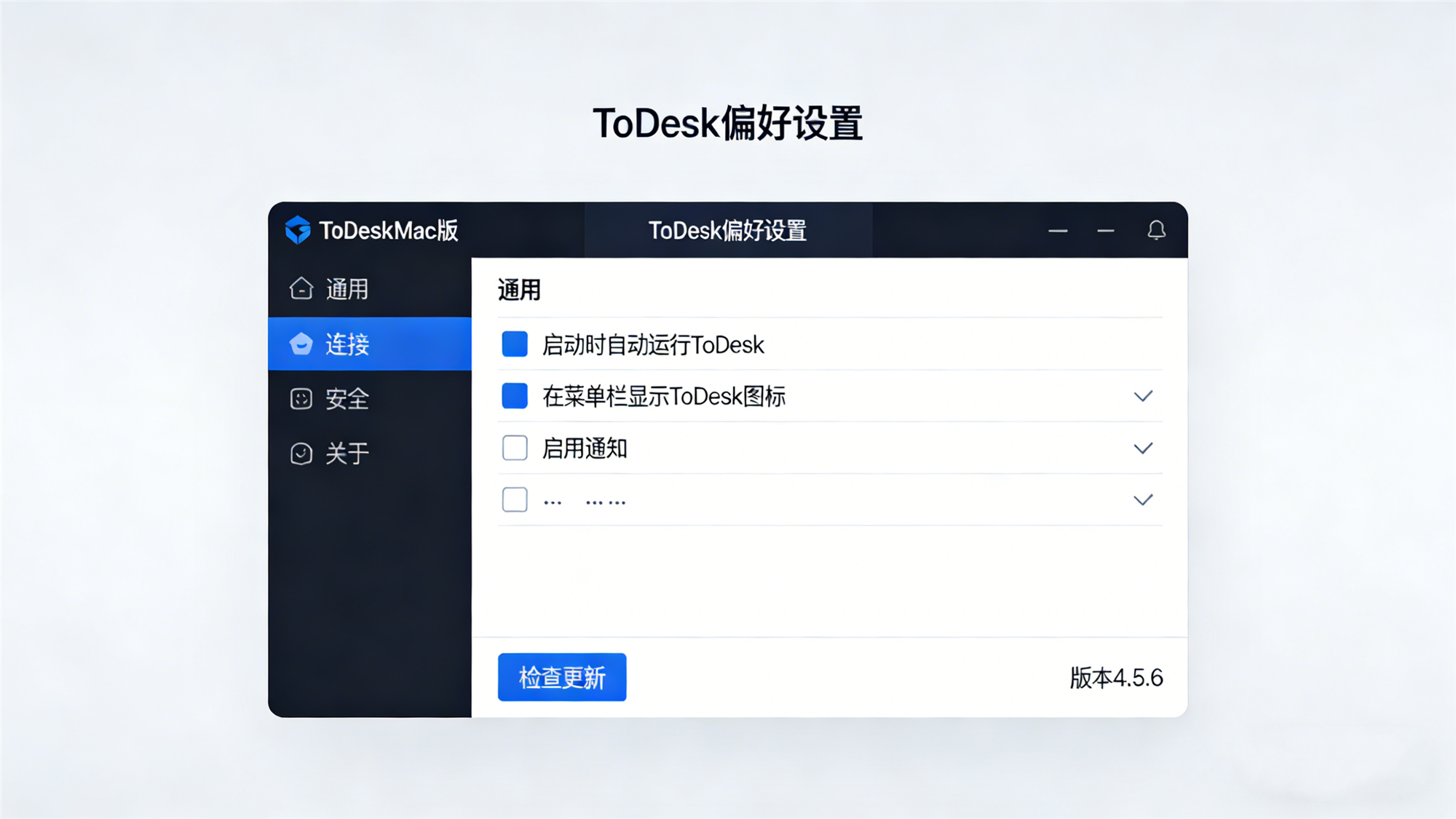
- ① 关闭软件内推送通知:打开ToDesk,点击顶部菜单栏“ToDesk-设置-通知设置”,取消勾选“允许推送通知”“允许营销活动通知”,同时关闭“节日弹窗提醒”,彻底杜绝软件内广告;
- ② 禁用第三方插件接入:在“设置-高级设置”中,关闭“允许第三方插件接入”——部分第三方插件可能推送广告,关闭后不影响核心功能使用;
- ③ 关闭系统通知权限:前往“系统设置-通知-ToDesk”,关闭“允许通知”,避免系统层面的广告推送(比如软件更新提示之外的营销通知)。
小贴士:若安装后仍出现广告弹窗,大概率是误装了第三方捆绑软件,可通过“应用程序”文件夹查看是否有陌生软件(如“XX浏览器”“XX加速器”),卸载后重启电脑即可。
三、Mac版兼容优化:解决卡顿、闪退、权限问题(2026实测方案)
部分Mac用户反馈“连接卡顿”“闪退”“文件传输失败”等问题,多与系统适配、权限设置或网络环境有关——以下是针对macOS 13/14、Intel/M系列芯片的专属优化方案,实测有效:
1. 双芯片适配优化(Intel/M1/M2/M3通用)
- M系列芯片用户(M1/M2/M3):2026版已原生适配,无需安装Rosetta转译工具——若之前安装过Rosetta,可在“设置-高级设置”中勾选“原生模式运行”,性能提升20%;若出现卡顿,可将“画质模式”调整为“流畅优先”(点击顶部工具栏“画质”选择),延迟可降低30%。
- Intel芯片用户:若使用MacBook Pro 2017及之前的机型,建议升级到macOS 12以上系统(旧系统可能存在兼容性冲突);若无法升级,可下载ToDesk旧版本(官网提供历史版本下载入口),但功能会略有限制。
2. macOS 14 Sonoma专属问题解决(2026新增)
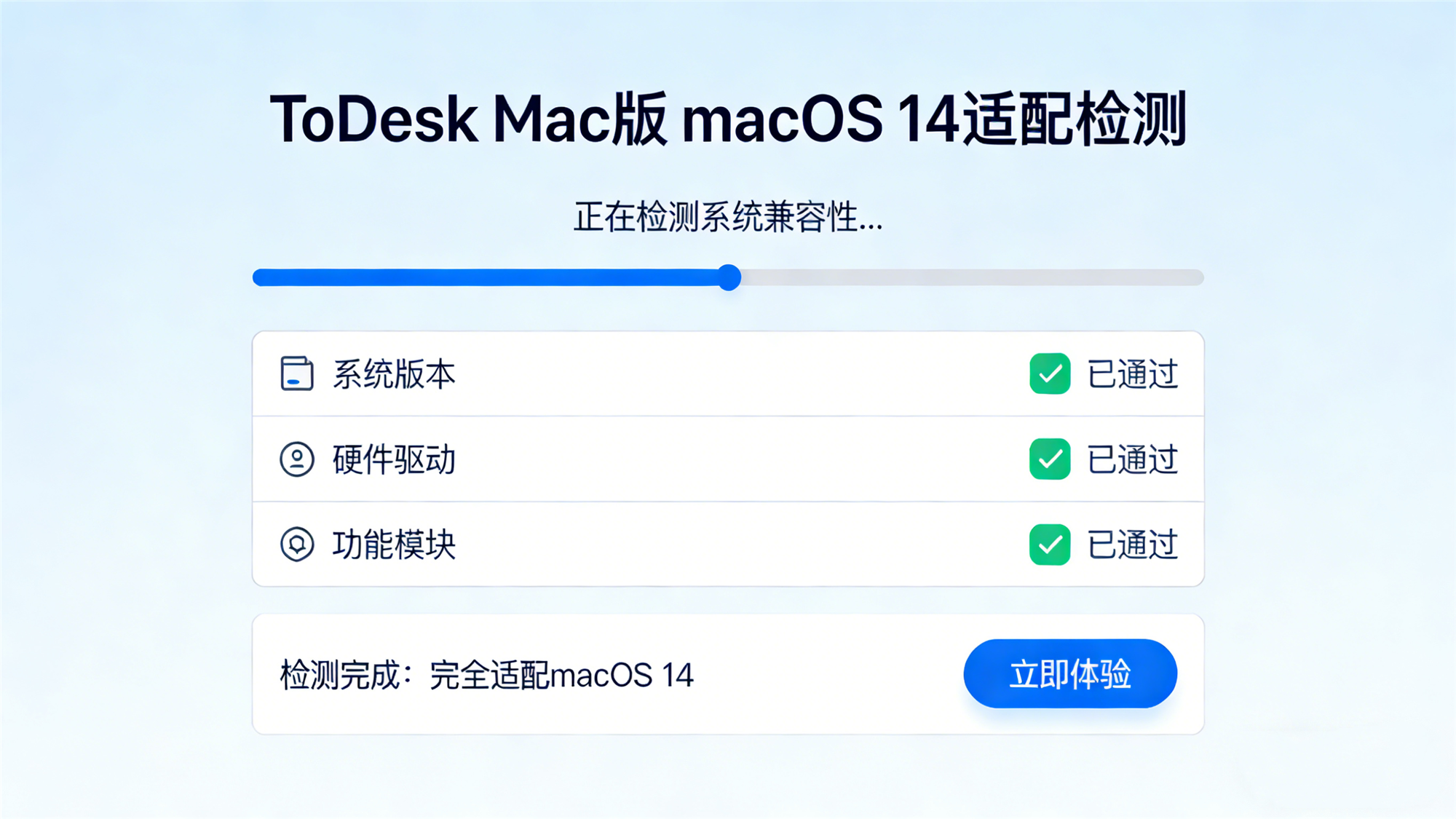
- 闪退问题:原因是旧版本ToDesk与macOS 14的“Stage Manager”功能冲突——解决:更新ToDesk至2026最新版(官网下载页可查看版本号:v6.XX.XXX),或在系统设置中关闭Stage Manager(设置-桌面与程序坞-Stage Manager)。
- 文件传输失败:macOS 14加强了文件权限管理,导致ToDesk无法访问桌面/下载文件夹——解决:前往“系统设置-隐私与安全性-文件和文件夹”,授予ToDesk“桌面”“下载”“文稿”访问权限,勾选后重启ToDesk即可。
- 触控板操作失灵:部分用户反馈远程控制时触控板无法缩放、拖拽——解决:打开ToDesk“设置-控制设置”,勾选“适配Mac触控板操作”,即可支持双指缩放、三指拖拽等原生操作。
3. 网络优化:解决连接卡顿、延迟高的问题
场景:远程控制异地Mac或Windows电脑时,出现操作延迟、画面卡顿。
优化方案:① 切换网络(从Wi-Fi换成有线宽带,或关闭5G用4G热点);② 关闭电脑后台占用网络的软件(如Safari下载、iCloud同步);③ 在ToDesk中选择“自动选择节点”(2026版新增智能节点分配,自动匹配最近服务器);④ 若被控设备是Windows电脑,可参考《2026 ToDesk 跨场景深度使用指南:从个人办公到企业运维,低延迟技巧全解锁》中的优化技巧。
四、Mac版高阶技巧:提升远程办公效率(2026新增功能)
很多Mac用户只用到了ToDesk的“远程控制”基础功能,却不知道它还有很多适配Mac的高阶功能,能大幅提升远程办公效率——以下是3个实用技巧,附场景化案例:
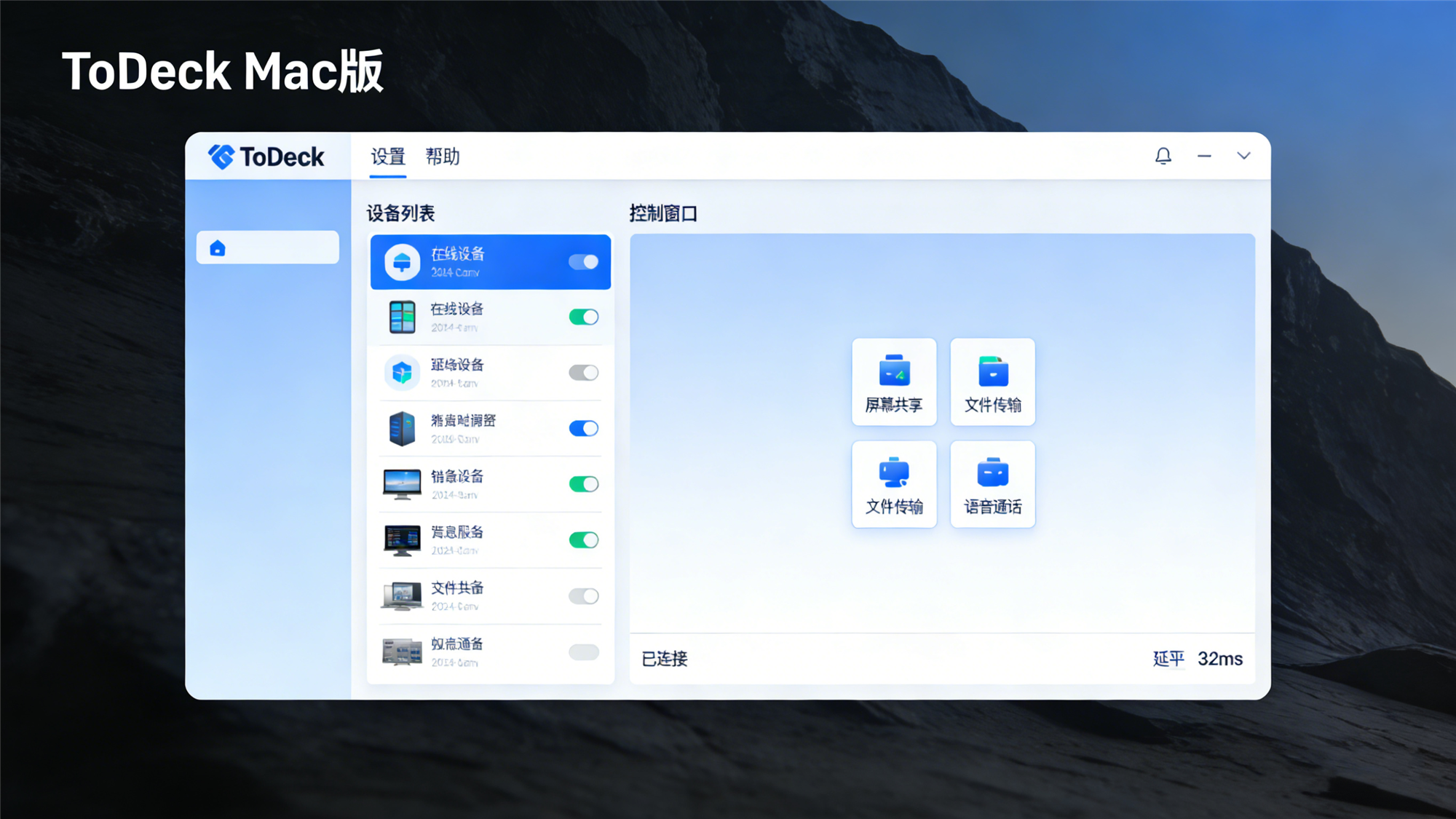
1. 跨设备文件互传:无需数据线,Mac与手机/电脑秒传
场景:需要将Mac上的PPT文件传输到手机,或从Windows电脑接收设计文件到Mac,不想用U盘或微信(文件大小受限)。
实操技巧:① 连接设备后,点击顶部工具栏“文件传输”,弹出文件管理器窗口,直接拖拽文件即可互传——实测1GB文件传输速度10m/s,无压缩、无损耗;② 支持“批量传输”“文件夹传输”,且传输完成后自动弹出提示,避免漏传;③ 若需要更高速的传输技巧,可查看《ToDesk远程下载终极指南:高速不限速传输技巧+断点续传设置》。
2. 远程打印:Mac控制Windows电脑打印文件(无需安装驱动)
场景:家里的打印机连接在Windows电脑上,人在公司用Mac办公,需要打印合同文件,不想麻烦家人。
实操技巧:① 确保Windows电脑已安装打印机驱动,且打印机正常连接;② Mac端打开ToDesk,连接Windows电脑,点击顶部“远程打印”,选择需要打印的文件(支持PDF、Word、Excel等格式);③ 选择打印机型号,设置打印份数、纸张大小,点击“打印”即可——ToDesk会自动传输文件并触发打印,无需在Mac上安装打印机驱动。
注意:远程打印属于VIP功能,若需长期使用可开通VIP;偶尔使用可选择“文件传输+本地打印”(将文件传输到Windows电脑,远程操作打印)。
3. 多设备管理:同时控制多台电脑,切换无压力
场景:需要同时控制公司Mac、家里Windows电脑、客户Linux服务器,不想频繁切换软件窗口。
实操技巧:① 打开ToDesk,在“我的设备”中添加所有需要控制的设备(输入ID和密码,保存名称);② 点击“多窗口模式”,可同时打开多个远程控制窗口,支持分屏显示(适配Mac的Split View功能);③ 切换设备时,点击窗口顶部“切换设备”,无需重新输入ID和密码,无缝切换。
五、高频FAQ:Mac用户最关心的10个问题(2026反馈汇总)
1. ToDesk Mac版真的无广告吗?
真的。官方正版无内置广告、无弹窗推送、无捆绑插件——所有广告均来自第三方非官方渠道,只要通过官网、App Store等安全渠道下载,就能享受纯净体验。
2. M系列芯片用户需要安装Rosetta吗?
2026版无需安装。ToDesk已原生适配M1/M2/M3芯片,下载后直接打开即可使用,无性能损耗;若之前安装过Rosetta,也不影响使用。
3. 能远程控制iPhone/iPad吗?
可以。Mac版ToDesk支持控制iPhone/iPad,但需要手机端安装ToDesk并授予“辅助功能”“屏幕录制”权限,具体操作可参考本文第三篇《ToDesk 手机版下载安装教程 2026》。
4. 安装后无法打开怎么办?
① 检查系统版本:需macOS 12.0及以上,旧系统无法打开;② 授予开发者信任:前往“系统设置-隐私与安全性”点击“仍要打开”;③ 重新下载安装包:可能是下载过程中文件损坏,重新从官网下载。
5. 免费版和VIP版有什么区别?
免费版已覆盖个人用户核心需求(远程控制、文件传输、设备管理),无时长限制;VIP版增加远程打印、多屏幕切换、4K画质、技术支持等功能,适合企业用户或专业场景。
6. 会占用很多Mac资源吗?
不会。后台运行时仅占用50-60MB内存,CPU占用率低于3%,不会影响Mac正常使用(实测MacBook Air M2同时运行ToDesk、Safari、Excel,仍流畅无卡顿)。
7. 数据传输安全吗?
安全。ToDesk采用银行级AES-256加密技术,传输过程中数据不会被窃取;同时支持双重验证、密码保护,详细安全体系可参考《ToDesk官方核心解析:2026最新版远程控制软件核心优势与安全体系》。
8. 能和Parallels Desktop等虚拟机同时使用吗?
可以。ToDesk可控制虚拟机中的Windows系统,只需在虚拟机中安装ToDesk,授予权限即可——实测Parallels Desktop 19+ToDesk 2026兼容无压力,无卡顿闪退。
9. 下载速度慢怎么办?
① 切换网络(Wi-Fi换有线,或关闭VPN);② 关闭iCloud同步、Safari下载等占用网络的后台程序;③ 用App Store或官方云盘备用渠道下载。
10. 支持外接显示器远程控制吗?
支持。若被控设备连接了外接显示器,Mac版ToDesk可通过“多屏幕切换”功能选择控制主屏幕或外接屏幕(免费版支持2个屏幕,VIP版支持4个以上)。
六、总结:Mac用户下载使用核心建议
2026 ToDesk Mac版的“无广告+双芯片适配+macOS 14兼容”三大优势,完全满足Mac用户的核心需求——无论是远程办公、家庭协助还是跨设备文件传输,都能提供纯净、高效的体验。总结3个核心建议:① 下载认准官网或App Store,通过开发者、文件格式、价格三个维度甄别正版;② 安装后务必授予屏幕录制、辅助功能权限,否则无法正常使用;③ 根据需求设置无广告选项和画质模式,提升使用体验。
如果想了解ToDesk与其他远程软件(如AnyDesk、TeamViewer)的详细对比,可查看《ToDesk vs 同类远程软件:2026电脑版核心功能+远程下载对比实测》;若需更深度的性能测评,可参考《ToDesk电脑版深度测评:2026最新版性能实测与优化设置指南》。