ToDesk远程打印功能完全指南 2026 – 本地打印远程文档
远程打印功能的应用场景
远程打印是ToDesk中被低估的实用功能之一。它的核心能力是:当你远程连接到另一台电脑时,可以直接使用本地连接的打印机打印远程电脑上的文档。不需要先下载文件到本地再打印,也不需要在远程电脑上安装打印机驱动。
典型场景:你在家里远程连接公司的电脑,公司电脑上有一份需要签字的合同。使用远程打印功能,你可以直接在公司电脑上打开合同,点击打印时选择你家里的打印机,合同就会在你家的打印机上输出出来。整个过程无需文件传输,无需U盘拷贝,一步到位。
另一个常见场景是IT运维。管理员远程连接到用户电脑解决问题,需要打印诊断报告或系统信息。企业运维人员可以利用远程打印功能,直接将报告从用户电脑打印到管理员自己的打印机上,节省沟通成本。
远程打印的底层原理是ToDesk在远程会话中虚拟了一台本地打印机。远程电脑上的应用看到这台虚拟打印机,以为连接了一台真正的打印机,将打印任务发送过来。ToDesk将打印数据转发到本地电脑,再由本地打印机完成实际输出。
如何开启远程打印功能
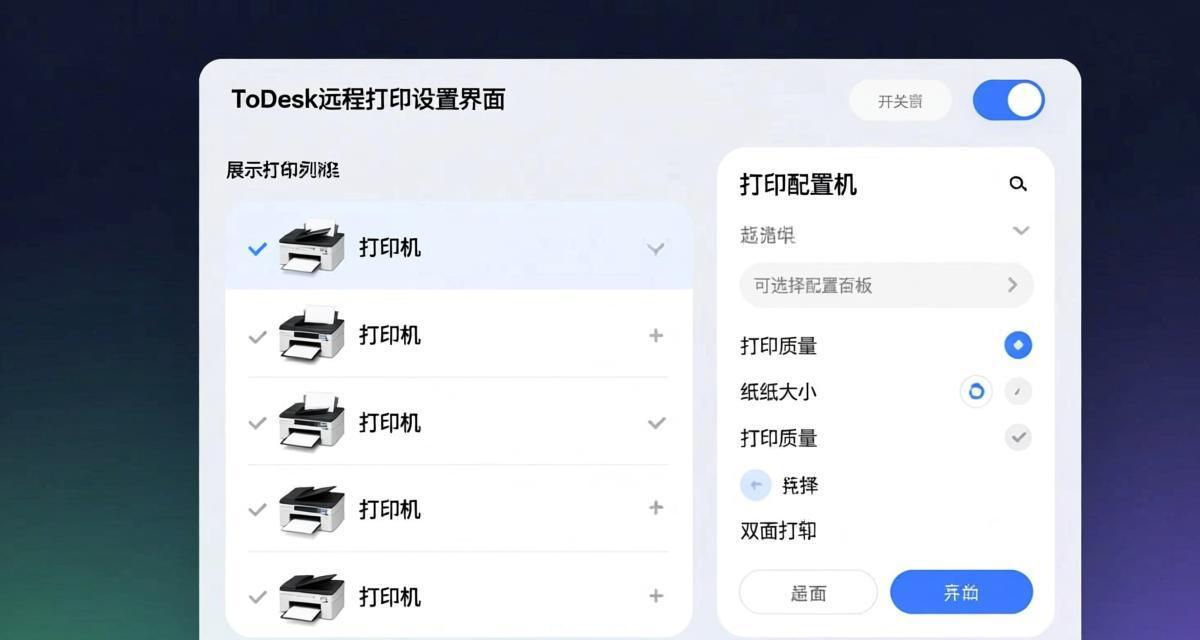
远程打印功能需要主控端和被控端分别配置才能正常工作。
主控端(你使用的电脑)配置:打开ToDesk客户端 → 点击右上角”设置” → 选择”远程控制”选项卡 → 找到”远程打印”选项并打开开关。确保主控端已经安装了打印机驱动并且打印机正常工作。ToDesk会自动检测本机已安装的打印机列表。
被控端(被远程连接的电脑)配置:同样在被控端的ToDesk设置中打开”远程打印”开关。被控端不需要安装任何打印机驱动,ToDesk会自动处理驱动问题。如果被控端是Windows系统,ToDesk会通过虚拟打印端口转发打印数据;如果是Linux系统,需要确保CUPS打印服务正在运行。
双向打印:远程打印是双向的,也就是说你既可以”打印远程文档到本地打印机”,也可以反过来”打印本地文档到远程打印机”。两个方向都需要在各自的ToDesk设置中开启远程打印功能。
权限要求:Windows系统下,远程打印功能可能需要管理员权限才能正常工作。如果遇到权限问题,尝试右键点击ToDesk图标选择”以管理员身份运行”。ToDesk的安全机制不会阻止打印数据的传输,但可能会限制某些系统级操作。
支持的打印机类型
ToDesk远程打印支持USB打印机、网络打印机、无线打印机以及虚拟PDF打印机。只要主控端能正常使用该打印机,远程打印就能正常工作。不支持的功能包括:扫描仪功能(只能打印不能扫描)、传真功能、双面打印设置(取决于本地驱动是否支持)。
使用远程打印的完整操作流程
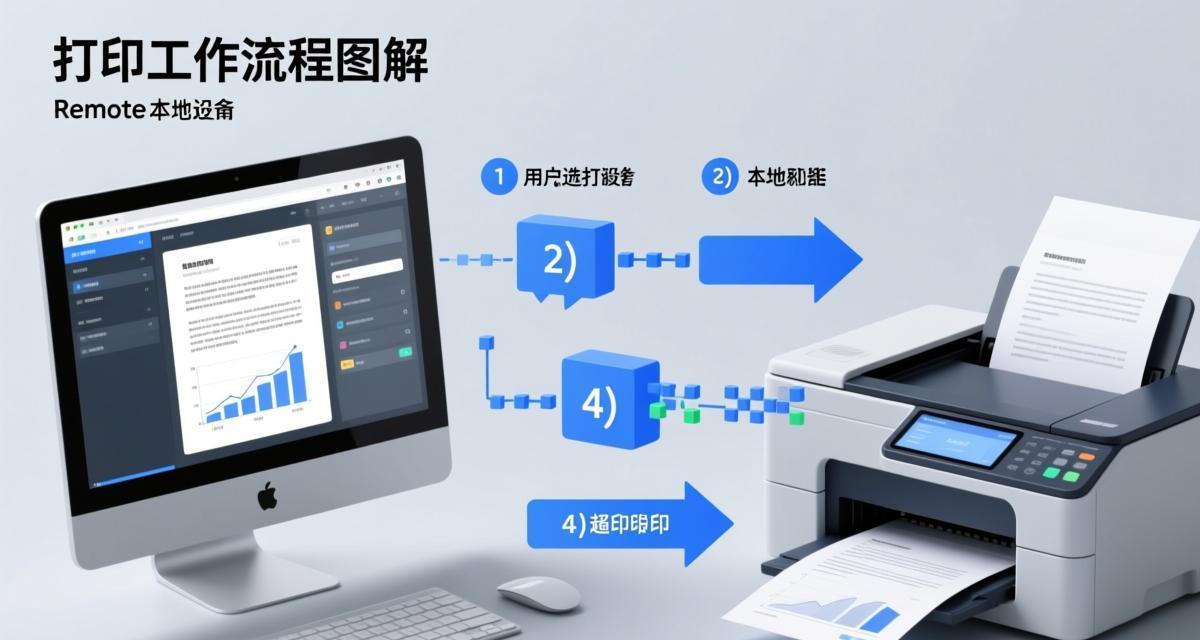
掌握正确的操作流程,可以避免大部分远程打印问题。
Step 1:连接远程电脑:正常通过ToDesk远程连接到目标电脑。确保远程连接稳定,网络延迟不超过200ms,否则打印数据传输可能超时。
Step 2:在远程电脑上打开要打印的文档:可以是Word文档、PDF文件、网页、Excel表格等任何支持打印的应用。打开文档后,使用正常的打印快捷键(Ctrl+P或File→Print)。
Step 3:选择远程打印机:在打印对话框的打印机列表中,你会看到一台或多台以”ToDesk”开头或标注为”虚拟打印机”的设备。这些就是ToDesk从主控端映射过来的本地打印机。选择你要使用的打印机。
Step 4:设置打印参数:纸张大小、打印方向、份数、色彩模式等参数都可以正常设置。但需要注意,某些高级打印功能(如装订、多页合并、水印等)可能不在远程打印的支持范围内,具体取决于打印机驱动的兼容性。
Step 5:点击打印:点击”打印”按钮后,打印数据会通过ToDesk加密通道传输到主控端,然后发送到本地打印机。传输时间取决于文档大小和网络速度,一般几十KB到几MB的文档几秒钟即可完成传输。
Step 6:检查打印输出:在主控端的打印机上检查输出结果。文件传输和打印的稳定性通常很好,但如果遇到输出异常(乱码、缺页、格式错乱),可能是字体缺失或驱动版本不匹配导致的。
远程打印的字体问题与解决
远程打印中最常见的问题是字体缺失导致的排版异常。当远程电脑上的文档使用了某种字体,但主控端的电脑上没有安装该字体时,打印输出可能会出现字体替换、乱码或排版错乱。
问题表现:打印出来的文档中,部分文字变成了方块、问号或替换成了默认字体(如宋体),导致排版混乱。这在中文文档中尤其常见——远程电脑上使用的是”微软雅黑”,而主控端是Mac系统没有这个字体。
解决方案一:嵌入字体:在创建文档时选择嵌入字体。Word:文件→选项→保存→勾选”在文件中嵌入字体”。PDF:导出时选择”嵌入所有字体”。这是最可靠的方案,推荐所有需要远程打印的文档都嵌入字体。
解决方案二:安装字体:在主控端安装远程电脑上使用的字体。虽然这不是最优方案(需要提前知道需要哪些字体),但对于经常远程打印的固定文档模板,可以提前在主控端安装对应字体。
解决方案三:转为PDF:在远程电脑上将文档导出为PDF后再打印。PDF格式在导出时会将字体信息嵌入文件中,打印时使用PDF阅读器的打印功能即可。这是最简单也最通用的解决方案。ToDesk的文件传输功能可以将PDF从远程电脑传到本地后再打印,但使用远程打印功能可以直接跳过传输步骤。
远程打印性能优化
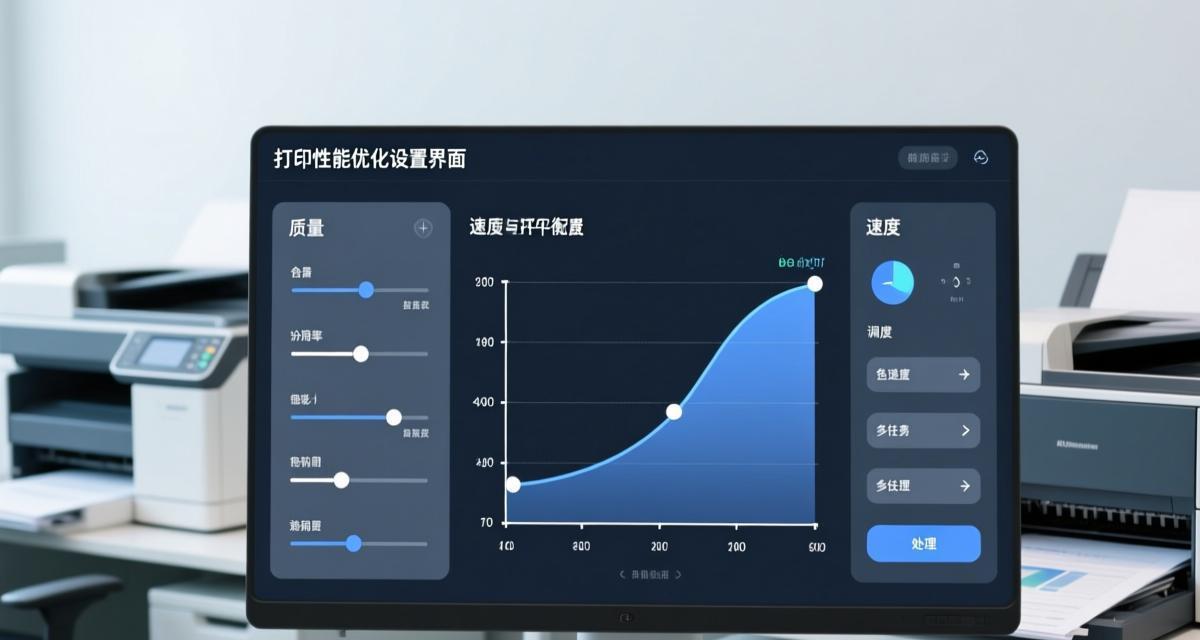
对于频繁使用远程打印的用户,以下优化技巧可以提升打印速度和输出质量。
降低打印分辨率:如果不需要高质量输出(如草稿预览、内部文档),可以在打印设置中选择”快速打印”或降低DPI。一般办公文档使用300DPI即可,照片级打印才需要600DPI以上。降低分辨率可以减少30%-50%的传输数据量。
压缩图片:文档中的高分辨率图片是打印数据膨胀的主要原因。在Word中:文件→选项→高级→图像大小和质量→设置默认分辨率为150或96 PPI。这个设置不影响文档在屏幕上的显示效果,但可以显著减小打印文件大小。
仅打印需要的页面:在打印对话框中选择”页面范围”,只打印需要的页面。避免整篇几十页的文档全部打印,浪费纸张和时间。ToDesk远程打印支持”仅打印选定内容”功能,在文档中选中需要的部分后选择”打印选定区域”。
网络优化:远程打印对网络稳定性的要求比文件传输更高。如果网络不稳定,可能导致打印任务中断或数据损坏。优化ToDesk的连接质量对远程打印也有帮助。建议使用有线网络连接而非Wi-Fi,减少丢包和延迟波动。
常见问题FAQ
Q1:远程打印时找不到打印机列表中的ToDesk虚拟打印机?
可能原因:1) 主控端或被控端的远程打印功能未开启;2) ToDesk版本过旧,建议更新到最新版;3) Windows的打印后台处理服务(Print Spooler)未运行,在服务管理器中启动该服务;4) 防火墙阻止了ToDesk的打印端口通信,尝试暂时关闭防火墙测试。最常见的原因是第1点,检查两端的设置确认开关已打开。
Q2:远程打印速度很慢怎么办?
打印速度取决于文档大小和网络带宽。优化方法:降低打印DPI、压缩文档中的图片、只打印需要的页面。如果文档特别大(超过50MB),建议先通过文件传输将文档下载到本地后再打印,比远程打印更快。ToDesk文件传输支持高速传输,大文件传输效率更高。
Q3:远程打印可以打印彩色吗?
可以,前提是主控端连接的打印机支持彩色打印。远程打印会保留原始文档的色彩信息,不会强制转为黑白。如果你需要黑白打印,在打印设置中选择”灰度”或”黑白”模式即可,不需要在远程端修改文档。
Q4:远程打印时可以预览吗?
可以。在远程电脑上的打印对话框中点击”预览”按钮,可以看到打印效果。预览使用的是远程电脑上的渲染引擎,与最终输出可能略有差异(字体问题可能导致预览和实际输出不一致)。建议先预览确认排版正确后再打印。
Q5:手机端ToDesk支持远程打印吗?
目前ToDesk手机版不支持远程打印功能。手机版ToDesk的远程控制功能以查看和基本操作为主,不包含打印映射。如果你需要用手机连接远程电脑后打印,建议将文档通过文件传输发送到手机,再通过手机连接本地打印机打印。